La data di nascita è un'informazione fondamentale per la creazione e la gestione di un account Epic Games, specialmente quando si tratta di accedere a esperienze di gioco come Fortnite. Epic Games richiede la data di nascita per assicurare un'esperienza personalizzata, sicura e inclusiva per tutti i giocatori, in particolare per i più giovani. Questo dato consente di applicare impostazioni e controlli specifici che garantiscono la migliore esperienza per ciascun utente, in linea con le normative vigenti sull'età del consenso digitale in diverse regioni.

Il Ruolo Cruciale della Data di Nascita negli Account Epic Games
L'importanza della data di nascita non può essere sottovalutata nel contesto degli account Epic Games. Ti chiediamo la data di nascita per poter applicare alcune impostazioni che assicurano la migliore esperienza per tutti i giocatori. Questa informazione è vitale per determinare le funzionalità e i contenuti a cui un utente può accedere, in conformità con le leggi sulla protezione dei dati e i requisiti di età specifici per i giochi.
In alcuni paesi, l'accesso a determinate funzioni da parte di un minore richiede l'autorizzazione di un genitore. Alcune funzioni del gioco raccolgono, utilizzano e divulgano le informazioni personali del giocatore, rendendo indispensabile l'implementazione di tali controlli. Se hai creato un account Epic o hai richiesto l'accesso a un contenuto o a una funzionalità per cui è necessaria l'autorizzazione di un genitore o tutore, la data di nascita aiuta a identificare la necessità di tale consenso. Questo approccio garantisce che i giocatori più giovani siano protetti, mentre quelli più grandi possano godere dell'intera gamma di funzionalità senza restrizioni ingiustificate.
REGOLE PER CELLULARE E VIDEOGIOCHI PER BAMBINI E ADOLESCENTI
Comprendere e Gestire gli Account Limitati
Gli account limitati sono una tipologia di account Epic che fornisce un'esperienza personalizzata, sicura e inclusiva per i giocatori più giovani. Questi account vengono creati quando un utente, al momento della registrazione o di un recente aggiornamento dell'età, risulta essere minorenne secondo le leggi della propria regione. Se hai creato il tuo account o hai indicato la tua età di recente, il tuo account potrebbe essere limitato a causa della tua età e della regione in cui ti trovi. Questa limitazione assicura che i giocatori non vengano esposti a contenuti inappropriati o a interazioni non idonee alla loro fascia d'età.
Caratteristiche e Restrizioni degli Account Limitati
Un account limitato comporta alcune restrizioni significative. In base alla tua età, determinate funzionalità potrebbero non essere disponibili finché non avrai compiuto gli anni richiesti. Gli account limitati non possono accedere a determinate funzionalità, come il collegamento ad app o profili social, finché non ricevono l'autorizzazione da parte di un genitore o tutore. Questo significa che la capacità di connettersi con piattaforme esterne, partecipare a chat vocali non moderate o accedere a determinate modalità di gioco potrebbe essere preclusa fino all'ottenimento del consenso.
Un altro aspetto distintivo degli account limitati è il nome visualizzato. Agli account limitati viene assegnato un nome visualizzato generato automaticamente, il quale può essere modificato solo dopo che il genitore o tutore avrà completato il processo di configurazione dell'account. Se hai creato il tuo account o hai indicato la tua età di recente, il tuo account potrebbe essere limitato a causa della tua età e della regione in cui ti trovi, e questa è la ragione dietro la denominazione automatica. Se ricevi un messaggio che ti informa che il tuo account necessita dell'autorizzazione di un genitore o tutore, significa che hai creato un account Epic o hai richiesto l'accesso a un contenuto o a una funzionalità per cui è necessaria tale autorizzazione. Questo è un indicatore chiaro dello stato di limitazione dell'account.
Come Sbloccare un Account Limitato
I giocatori potranno accedere alle funzionalità non disponibili nell'account limitato dopo che un genitore o tutore avrà fornito l'autorizzazione e avrà completato la configurazione dell'account, oppure al raggiungimento dei 13 anni (o l'età del consenso digitale nella propria regione). Questo processo di sblocco è fondamentale per i giocatori più giovani che desiderano un'esperienza di gioco più completa.
Il processo di autorizzazione parentale prevede la verifica della dichiarazione di maggiore età del genitore o tutore. Potrebbe anche esserti richiesto di dimostrare di essere maggiorenne. A seconda del paese, i metodi disponibili possono comprendere l'emissione di un'autorizzazione, un piccolo addebito che verrà rimborsato su una carta di credito o la verifica di alcune delle tue informazioni presenti nei database dei registri pubblici. Dopo che un account è stato approvato, verrà trattato come qualsiasi altro account Epic Games, con accesso a giochi supportati (come Fortnite, Fall Guys e Rocket League), comunicazioni autorizzate e funzioni social (come la chat e la lista di amici), e altri servizi Epic (come l'accesso all'Epic Games Store).
Se hai creato il tuo account Epic o hai indicato la tua età di recente, e il tuo account è stato limitato, il superamento dell'età del consenso o l'ottenimento dell'autorizzazione genitoriale sono i percorsi designati per rimuovere le restrizioni.
Il Processo di Autorizzazione Parentale e i Controlli Disponibili
La supervisione genitoriale è un aspetto cruciale per garantire un ambiente di gioco sicuro per i minori. Per questo motivo, Epic Games ha implementato un sistema di controllo parentale che permette ai genitori o tutori di regolare diverse impostazioni dell'account del proprio figlio. Dopo aver acconsentito alle politiche sulla privacy, i genitori o i tutori potranno regolare alcune impostazioni relative al controllo parentale per l'account.
È possibile modificare le impostazioni anche in Fortnite. Qui di seguito forniamo informazioni su come gestire le impostazioni a livello di piattaforma e quelle specifiche di Epic Games.
Richiesta di un PIN per i Pagamenti a Epic Games
Questa impostazione è progettata per prevenire acquisti non autorizzati. Richiede l'immissione del PIN di controllo parentale per autorizzare gli acquisti in denaro reale effettuati tramite il servizio di pagamento di Epic.
- Impostazione disattivata: il minore potrà completare i pagamenti senza bisogno del PIN.
- Impostazione attivata: sarà necessario inserire il PIN di controllo parentale per completare gli acquisti effettuati tramite il servizio di pagamento di Epic. Per completare un qualsiasi acquisto che ecceda il limite di spesa giornaliero sarà necessario inserire il PIN di controllo parentale di un genitore o tutore.
Il limite di spesa di 100 USD si applica al totale degli acquisti effettuati in un giorno tramite il servizio di pagamento di Epic Games, inclusi gli acquisti su Fortnite, Rocket League, Fall Guys e sull'Epic Games Store. Se gli oggetti casuali a pagamento non sono disponibili, non sarà visibile l'opzione "Consenti oggetti casuali a pagamento".
Classificazione dei Contenuti di Fortnite
Poiché a ogni esperienza presente su Fortnite è associata una specifica classificazione, i genitori possono decidere di controllare l'accesso del minore a esperienze che eccedono una determinata classificazione. Per sbloccare tali esperienze con classificazione superiore alla fascia di età impostata, sarà necessario immettere il PIN di controllo parentale. I sistemi di classificazione variano a seconda della regione geografica. Un esempio di limitazione per classificazione d'età è il seguente: impostando la classificazione su Everyone 10+ occorrerà immettere il PIN di controllo parentale per sbloccare le esperienze per adolescenti. Impostando la classificazione su Teen non occorrerà immettere un PIN: il minore potrà accedere a tutte le esperienze di Fortnite. Per saperne di più, è utile consultare l'articolo sulle classificazioni IARC in Fortnite.
Autorizzazione della Modalità Creativa e Unreal Editor per Fortnite (UEFN)
I giocatori possono usare la modalità Creativa di Fortnite e Unreal Editor per Fortnite (UEFN) per progettare e pubblicare esperienze in Fortnite. I genitori possono scegliere di limitare l'accesso del minore a questi strumenti.
- Impostazione disattivata: il minore non può progettare giochi ed esperienze in Fortnite né collaborare con gli amici per dare vita alle proprie idee.
- Impostazione attivata: il minore può progettare giochi ed esperienze in Fortnite collaborando con gli amici per dare vita alle proprie idee.
È importante notare che durante la progettazione delle esperienze Fortnite, i giocatori possono interagire con contenuti che non sono stati inviati per la moderazione a Fortnite Publishing e quindi non hanno ricevuto una classificazione. Inoltre, i giocatori avranno la possibilità di creare contenuti, inclusi testi, che potrebbero essere visibili ai loro compagni di squadra. Ulteriori informazioni sulla modalità Creativa sono disponibili su fn.gg/creative.
Epic Games Store e Fab
È possibile decidere la classificazione dei giochi che il minore può acquistare o scaricare nell'Epic Games Store, oltre ai contenuti che può visualizzare e acquistare su Fab. Se il minore tenta di acquistare o scaricare un nuovo gioco con una classificazione più alta di quella impostata sull'Epic Games Store, sarà necessario il PIN di controllo parentale per poter procedere. I sistemi di classificazione variano a seconda della regione geografica. Di seguito sono elencati alcuni esempi di limitazioni per classificazione d'età: Per tutti, Per tutti +10, Adolescenti (Teen), Adulti (Mature), Solo adulti, Unrated (Senza classificazione).
Ad esempio, selezionando Everyone 10+, il minore non potrà accedere a giochi con classificazione Teen senza prima immettere il PIN. Epic ritiene che alcuni dei contenuti su Fab siano da considerarsi per adulti. Il minore non potrà accedere ai contenuti per adulti su Fab, a meno che non si selezioni Unrated.
Attenzione: se si imposta la classificazione dei contenuti dell'Epic Games Store su "Everyone" o "Everyone 10+", il minore potrà scaricare Fortnite dal negozio ma sarà in grado di accedere soltanto a isole che rientrano in tale soglia di classificazione e non a isole classificate "Teen" come Battaglia reale di Fortnite. È consigliabile consultare la sezione precedente per maggiori dettagli sulle impostazioni dei contenuti di Fortnite.
Impostazioni di "Accesso con Epic"
Questa funzione permette di richiedere un'approvazione parentale ogni volta che il minore tenterà di accedere o collegarsi a giochi e siti non di Epic usando il proprio account Epic, oppure si può scegliere di utilizzare la funzionalità di accesso unificato (anche nota come single-sign-on, SSO) "Accesso con Epic". "Accesso con Epic" è una soluzione SSO che consente al minore di utilizzare il proprio account Epic per accedere o collegarsi ad account e giochi di altre aziende al di fuori dell'Epic Games Store.
I giocatori possono utilizzare Accesso con Epic per accedere a giochi o collegarsi a piattaforme non gestiti da Epic. Utilizzando Accesso con Epic, i giocatori condividono le informazioni dell'account, tra cui l'ID e il nome visualizzato di Epic, i nomi degli account di gioco collegati, la presenza online e la lista amici di Epic. Epic può ricevere informazioni simili relative all'account dal sito o dalla piattaforma collegati.
- Impostazione disattivata: Verrà richiesto di approvare ogni tentativo di accesso o collegamento del minore avvenuto utilizzando l'account Epic su giochi e siti non di Epic.
- Impostazione attivata: Il minore potrà accedere e collegarsi a qualsiasi gioco o altro sito non di Epic che utilizza Accesso con Epic, compresi i giochi e le piattaforme esterni all'Epic Games Store.
Questo controllo è visibile solo per determinati account a seconda delle informazioni fornite dal genitore o da un familiare al momento della registrazione o del consenso parentale verificato per un account Epic.
Controllo dei Limiti di Tempo
Un'altra funzionalità utile è la possibilità di impostare una soglia massima del tempo che il minore può trascorrere su Fortnite o nell'Unreal Editor per Fortnite (UEFN). Grazie al controllo dei limiti di tempo, si avrà la possibilità di:
- Limitare la quantità di tempo totale che il minore può trascorrere giocando giornalmente.
- Scegliere specifici intervalli di tempo giornalieri in cui il minore può giocare e impostare limiti di tempo relativi a quegli intervalli specifici.
Quando si imposta un limite di tempo per il minore, all'interno del gioco vengono visualizzate delle notifiche quando restano 30 minuti in Fortnite e UEFN. Nel momento in cui il minore raggiunge il limite di tempo impostato, non potrà più utilizzare Fortnite o UEFN fino al giorno dopo o fino all'inizio dell'intervallo successivo, a meno che non si decida di aggiungere altro tempo. Il controllo dei limiti di tempo funziona su tutte le console e i dispositivi. Se un giocatore utilizza lo stesso account su tutti i dispositivi, il limite di tempo che si è impostato avrà effetto in Fortnite e UEFN a prescindere da dove il minore scelga di giocare o creare. È importante ricordare che i limiti di tempo impostati per il dispositivo o console agiscono indipendentemente dal controllo dei limiti di tempo scelto e potrebbero limitare ulteriormente il tempo consentito per quel dispositivo.
Richiesta di Tempo Aggiuntivo
Questa opzione permette di scegliere se consentire al minore di richiedere di incrementare la soglia di tempo quando sta per raggiungere il limite di tempo fissato in Fortnite.
- Impostazione disattivata: al minore non sarà consentito richiedere di incrementare la soglia di tempo.
- Impostazione attivata: al minore sarà consentito richiedere di incrementare la soglia di tempo all'interno di Fortnite.
Se si è consentito al minore di richiedere di incrementare la soglia di tempo e nel suo intervallo di tempo restano 30 minuti o meno, il minore potrà richiedere tempo aggiuntivo all'interno di Fortnite. Anche se non si sono abilitate le richieste di tempo aggiuntivo, è comunque possibile aggiungere altro tempo all'interno di Fortnite selezionando "Aggiungi altro tempo" nella barra laterale "Limiti di tempo e report orari" del menu principale. Una volta inserito il PIN di controllo parentale, si potrà selezionare l'incremento di tempo desiderato da aggiungere.
Interazione con Funzionalità IA
Un'altra impostazione disponibile riguarda l'interazione con le funzionalità di Intelligenza Artificiale.
- Impostazione attivata: il minore può interagire con le funzionalità IA nei prodotti Epic tramite comunicazione vocale e scritta.
- Nota: questa impostazione non si applica alle interazioni con l'assistenza basate sull'IA.
Impostazioni a Livello di Piattaforma
Disattivando la chat vocale nei giochi di Epic, il minore potrebbe disporre comunque di una chat vocale attraverso il sistema di chat integrato nella console. È quindi essenziale gestire le impostazioni di comunicazione anche a livello di piattaforma per garantire una protezione completa.
Come Creare e Gestire Diversi Account Fortnite su Varie Piattaforme
Per giocare a Fortnite, come sicuramente ben saprai, è necessario disporre di un account Epic Games. Quest'ultimo consente di gestire il proprio profilo e di cambiarlo quando si vuole. Se desideri ripartire da zero con il tuo account su Fortnite o portare un profilo esistente su un'altra piattaforma di gioco, sarai ben felice di sapere che le procedure sono piuttosto semplici. Il profilo che sostituirai non verrà cancellato, ma potrà essere recuperato in caso di ripensamenti.
È importante distinguere tra la modifica della data di nascita all'interno di un account Epic Games e la gestione dei profili Fortnite collegati a diverse piattaforme di gioco. Le seguenti istruzioni si riferiscono a come cambiare il profilo di gioco su Fortnite collegato a specifiche piattaforme, o come scollegare e ricollegare account, piuttosto che modificare le informazioni personali come la data di nascita dell'account Epic Games stesso.
Creare un Account Epic Games
Se tu vuoi cambiare il tuo account Fortnite sostituendolo con uno nuovo, devi innanzitutto collegarti al sito ufficiale di Epic Games da un qualunque browser e premere sul bottone Accedi presente in alto a destra. Nel caso in cui tu voglia, invece, creare un nuovo account, ti consiglio di consultare le guide specifiche per la creazione. Perfetto, troverai i progressi dell'account che hai scelto semplicemente avviando Fortnite.
Come Cambiare Account su Fortnite PC
Ebbene, è possibile effettuare quest'operazione tramite Epic Games Launcher, il programma che hai installato quando hai scaricato Fortnite su PC, per usare un altro profilo, oppure utilizzare uno dei pulsanti social presenti nella pagina di accesso. Non devi far altro che leggere attentamente e mettere in pratica le brevi istruzioni per PC che trovi qui sotto.
Come Cambiare Account su Fortnite PS4
La base d'utenza di Fortnite su PlayStation 4 (così come PlayStation 5) è enorme ed Epic Games e Sony hanno da tempo implementato una funzionalità per collegare tra di loro gli account del PlayStation Network e di Fortnite. Per questo motivo, la prima cosa che devi fare è scollegare i due profili.
L'operazione non è fattibile direttamente dal gioco, quindi dovrai utilizzare un comune browser. Per procedere, collegati al sito ufficiale di Epic Games e premi sulla scritta Accedi, presente in alto a destra. Nel caso in cui tu non disponga di un account Epic Games, il portale ti spiegherà come crearlo (potresti aver creato un profilo temporaneo e quindi per cambiarlo va fatto questo passaggio), altrimenti accederai automaticamente con quello a tua disposizione.
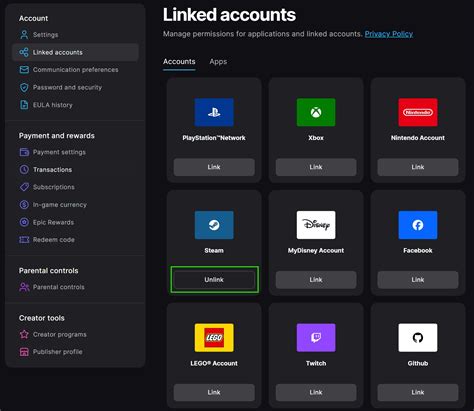
Una volta effettuato l'accesso all'account Epic Games, premi sul nome del profilo presente in alto a destra e seleziona Account, per accedere alla pagina di gestione del tuo account. Successivamente, premi sulla scritta App e account, poi sulla scheda Account e clicca sul tasto grigio Rimuovi presente sotto alla scritta PlayStation Network. Dopodiché, spunta tutte le caselle che trovi nella pagina successiva e premi sul tasto rosso Scollega.
Perfetto, ora il tuo vecchio account non è più associato alla tua PS4 e puoi procedere a collegarne uno nuovo o utilizzare direttamente il profilo temporaneo che è stato creato sulla tua console. Devi solamente avviare Fortnite sulla tua PlayStation 4 e seguire le indicazioni che compaiono a schermo. Nel caso in cui tu voglia creare un nuovo account, ti consiglio di dare un'occhiata nel capitolo su come creare un account Epic Games. Se, invece, desideri giocare in due sulla stessa PS4 a Fortnite, ti consiglio di dare un'occhiata a tutorial specifici.
Come Cambiare Account su Fortnite Nintendo Switch
Se desideri scollegare il tuo account Nintendo impostato su Nintendo Switch dall'account Epic Game che utilizzi per giocare a Fortnite su console Nintendo, sarai felice di sapere che i passaggi da seguire sono gli stessi che ti ho indicato poco più su per PlayStation. Quello che devi fare, quindi, è collegarti alla pagina ufficiale di Epic Games, accedere con il tuo account premendo sul pulsante dedicato a Nintendo Switch e recarti nella sezione Account del tuo profilo.
Da qui ti basta premere sulla voce App e Account, poi sulla scheda Account e procedere cliccando sul tasto Rimuovi in corrispondenza del riquadro dedicato a Nintendo. A questo punto non ti resta che apporre il segno di spunta a tutte le caselle che visualizzi nel messaggio a schermo e premere sul pulsante rosso Scollega.
Come Cambiare Account su Fortnite Xbox
Ultimo, ma non meno importante, anche nel caso di un account Xbox puoi seguire gli stessi suggerimenti forniti per PlayStation prima e per Nintendo Switch poi. Collegati alla pagina di Epic Games, accedi tramite il tasto social dedicato a Xbox e scollega il tuo account recandoti in App e account > Account, per poi premere sul tasto Rimuovi posto sotto alla voce Xbox e procedere portando a termine la procedura proposta.
Come Cambiare Account su Fortnite Mobile
Per quanto riguarda le versioni mobili di Fortnite, ci sono differenze sostanziali per quanto riguarda Android e iOS/iPadOS. Nel primo caso puoi utilizzare l'applicazione ufficiale di Fortnite per Android (non disponibile sul Play Store per questioni legate agli acquisti in-app); su iPhone e iPad non è possibile giocare a Fortnite, se non in streaming, avvalendosi della piattaforma di cloud gaming di Xbox (legata al noto servizio Game Pass).
Per procedere su Android, dunque, non devi far altro che avviare Fortnite, premere sull'icona delle tre righe orizzontali presente in alto a destra e selezionare l'icona Esci (il disegno di una porta con una freccia verso sinistra), per poi premere sulla scritta Conferma. Perfetto, ora hai scollegato il tuo vecchio account da Fortnite per Android e devi solo accedere con l'account che vuoi utilizzare o crearne uno nuovo, a seconda delle tue esigenze. Per sfruttare un nuovo account, devi seguire le istruzioni presenti nel capitolo su come creare un account Epic Games.
Su iPhone/iPad, invece, puoi compiere azioni ancora più semplici per uscire dall'account in uso e accedere con un altro. Ti basta, infatti, recarti sulla pagina di riproduzione online di Fortnite, premere sul tuo account Microsoft/Xbox collocato in alto a destra e cliccare sul pulsante Disconnetti presente al fondo del menu. In questo modo non devi far altro che connettere un nuovo profilo Microsoft associato a Epic Games e il gioco è fatto!
Risolvere Dubbi o Problemi e Richiedere Modifiche alla Data di Nascita
In alcuni casi, il tuo account potrebbe non essere adatto per effettuare certi cambiamenti oppure potresti riscontrare dei problemi non previsti. Non preoccuparti: Epic Games mette a disposizione un centro assistenza pensato proprio per affrontare situazioni del genere. Se hai un account limitato o se il tuo account necessita dell'autorizzazione di un genitore o tutore, e hai dubbi su come procedere, il supporto è la risorsa più efficace. A partire da giugno 2025 puoi aggiungere carta regalo Fortnite al saldo dell'account Epic.
Per usufruire di questo servizio, non devi far altro che collegarti al sito ufficiale del supporto Epic Games e scrivere il problema che hai riscontrato nella barra di ricerca in alto. Il portale ti indicherà se è possibile risolvere il problema in autonomia o se c'è bisogno del supporto di un operatore.
Per procedere, scrivi dunque "cambiare account" o "data di nascita" nel campo di ricerca, leggi le istruzioni che compaiono a schermo e mettile in pratica. Nel caso non fosse possibile risolvere il problema in autonomia, dovrai contattare Epic Games. In che modo? In alternativa premi sul pulsante Inizia una chat live (se l'orario e il giorno della settimana lo consentono), per chattare direttamente con un operatore e risolvere il problema più velocemente. Per modifiche a dati sensibili come la data di nascita, soprattutto se legati allo stato di un account limitato o ai controlli parentali, è generalmente necessario contattare direttamente il supporto di Epic Games, poiché tali cambiamenti non sono solitamente gestibili tramite opzioni self-service per motivi di sicurezza e protezione dell'utente.