Sei un grande appassionato di Call of Duty, storica serie di sparatutto bellici realizzata da Activision, e hai deciso di mettere le mani su un titolo della saga. Tuttavia, potresti non aver ben capito in che modo puoi usufruirne sulla tua console o sul tuo PC e, inoltre, potresti avere qualche dubbio in merito alle differenze tra i vari giochi della stessa serie. Non preoccuparti: in questo tutorial saranno fugati tutti i tuoi dubbi al riguardo, dato che ti verrà spiegato in dettaglio come installare Call of Duty Modern Warfare e altri capitoli della serie. Verranno analizzate per bene tutte le questioni relative agli altri giochi ad esso legati, da COD Warzone fino alla Remastered di Call of Duty 4 Modern Warfare, dandoti la possibilità di distinguere opportunamente i singoli giochi. Coraggio: se sei pronto per passare all’azione, leggi attentamente le istruzioni che trovi di seguito e mettile in pratica per ottenere Call of Duty sulle piattaforme sulle quali sei solito svolgere le tue “scorribande” videoludiche. A me non resta altro da fare, se non augurarti buona lettura e buon divertimento!
Comprendere l'Universo di Call of Duty: Distinzioni Fondamentali
Prima di entrare nel dettaglio della procedura su come installare i vari Call of Duty, è opportuno saperne di più in merito a questi titoli, dato che ci sono alcuni giocatori che fanno un po’ di “confusione” tra le diverse versioni di Modern Warfare e Warzone, nonché con il “vecchio” COD 4 Modern Warfare.
Ebbene, l’intricata matassa si sbroglia in questo modo: Modern Warfare (2019) è un titolo “classico” della serie di Activision, un capitolo che include sia la modalità campagna che le funzionalità multiplayer online. Call of Duty Warzone, invece, è uscito nel 2020 ed è un videogioco scaricabile gratis appartenente al genere Battle Royale.
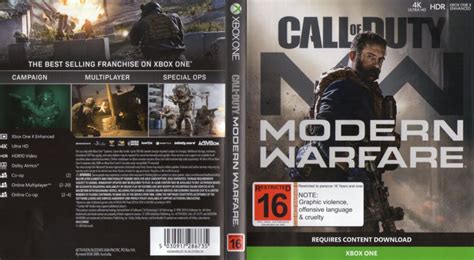
Per motivazioni legate al marketing, Activision ha deciso di “unire” i due giochi, Modern Warfare (2019) e Warzone, mostrando opzioni legate al primo anche a chi ha installato solo Warzone. Si tratta un metodo efficace per Activision per cercare di spingere le vendite di Modern Warfare (2019), avviando periodi in cui gli utenti possono provare la modalità multiplayer di quest’ultimo e consentendo agli utenti di effettuare l’acquisto direttamente dal menu principale di Warzone. Insomma, non è un caso il fatto che spesso si possa leggere, ad esempio nel menu principale della PS4, Call of Duty Modern Warfare al posto di Warzone, oppure che ci si trovi dinanzi alla scritta Call of Duty Modern Warfare Warzone, come avviene per l’icona del gioco.
Risolto questo dubbio, è giunta l’ora di occuparsi di un altro possibile “inconveniente”. Infatti, se sei un giocatore con un po’ di anni alle spalle, ti ricorderai sicuramente che esiste un gioco chiamato Call of Duty 4 Modern Warfare, uscito nel 2007. Ebbene, quest’ultimo è un titolo “classico” della saga ma più datato rispetto al capitolo uscito nel 2019. Tra l’altro, Call of Duty 4 Modern Warfare ha visto l’uscita di una versione remastered, cioè di una riedizione che ha migliorato il gioco originale rimanendo fedele allo stesso. Quest’ultima è arrivata sul mercato nel 2016.
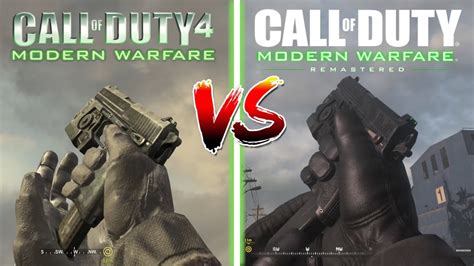
Insomma, bisogna fare un po’ di attenzione per distinguere i quattro giochi in modo accurato: Call of Duty Modern Warfare (classico, 2019), Call of Duty Warzone (Battle Royale, 2020), Call of Duty 4 Modern Warfare (classico, 2007) e Call of Duty 4 Modern Warfare Remastered (riedizione, 2016).
Nota bene: la serie Call of Duty è in continua evoluzione e puntualmente vede ogni anno l’uscita di un nuovo capitolo. Questo significa che anche Warzone si aggiorna, associandosi puntualmente al nuovo capitolo della serie principale. Per intenderci, nel 2022 è stato lanciato Modern Warfare II, mentre nel 2023 è arrivato Modern Warfare III. Nella parte finale della guida ci sarà modo di approfondire rapidamente anche le possibilità a tua disposizione per questi capitoli.
Gestione dello Spazio di Archiviazione nei Titoli Call of Duty Modern Warfare Recenti
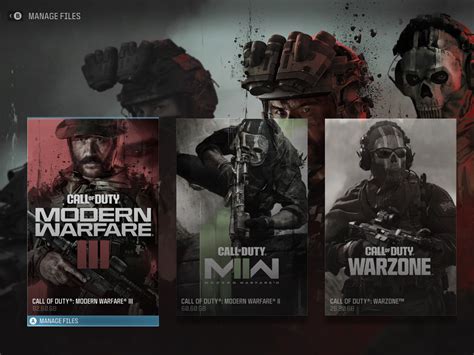
Da Modern Warfare II in poi, Activision ha deciso di unificare in un unico posto tutti i Call of Duty. Con l'arrivo di Modern Warfare III, anche la nuova campagna e la nuova esperienza multigiocatore sono accessibili dallo stesso identico menù, ma c'è un grande punto interrogativo che preoccupa migliaia di giocatori: quanto spazio occupa tutto sul nostro HDD/SSD? Call of Duty è noto anche per la consistenza importante dei suoi aggiornamenti periodici e della sua capienza totale. Ma niente paura. Possiamo metterci una pezza.
È infatti possibile ridurre lo spazio dedicato al gioco disinstallando semplicemente le parti che non ci interessa conservare. Magari dopo aver finito la campagna single player, consapevoli di non volerla rigiocare nuovamente, possiamo eliminarla dal nostro archivio dati; oppure possiamo disinstallare il multigiocatore per fare spazio solo ed esclusivamente a Warzone.
Per il client Steam, la procedura è la seguente: Aprite Steam e cliccate sulla vostra LIBRERIA in alto a sinistra. Cercate Call of Duty nella lista sulla sinistra dello schermo - vi ricordo che si chiama semplicemente Call of Duty, con nessun sottotitolo - e cliccateci sopra con il tasto destro. Quindi click su Proprietà. A questo punto si sarà aperta una finestra al centro dello schermo, con varie voci e settaggi. Banalmente, le spunte azzurre indicano le componenti che voglio tenere installate, mentre le caselle vuote sono le parti che non voglio conservare sul mio SSD. Ovviamente saranno visualizzate solamente le componenti che possedete, quindi tutti i bundle acquistati, tutte le campagne in vostro possesso, e così via. In questa schermata ognuno è in grado di scegliere la sua configurazione preferita. Ovviamente meno "DLC" conservo, meno spazio occuperà Call of Duty.
Per il client proprietario di Activision Blizzard (Battle.net) il processo è veramente molto simile. Andate sulla pagina del gioco - che anche qui sarà semplicemente "Call of Duty" - e cliccate sulla rotellina delle impostazioni subito accanto il tasto "Gioca". Quindi click su Modifica Installazione. Quando comparirà una finestra al centro avrete decisamente poche opzioni tra cui scegliere. Anche in questo caso ci sarà un tasto Modifica installazione. Al momento non sappiamo quali sono i piani di Activision con i prossimi Call of Duty: tutti i nuovi contenuti continueranno a uscire nella stessa applicazione?
Installazione di Call of Duty: Modern Warfare (2019) su Console PlayStation
Dopo averti spiegato le differenze tra i vari titoli legati a Modern Warfare, direi che sei pronto per scaricare quest’ultimo. La prima piattaforma che prenderò in considerazione è PlayStation 4. Di seguito trovi, dunque, tutte le indicazioni del caso, sia per quanto riguarda Modern Warfare (2019) che per quel che concerne Call of Duty 4 Modern Warfare Remastered (2016).
Acquistarlo e Installarlo dal PlayStation Store
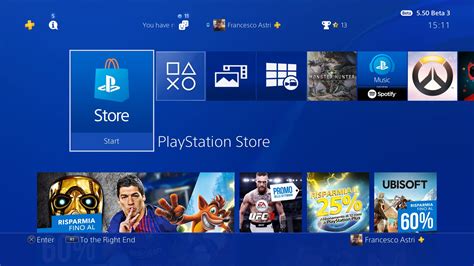
Se hai intenzione di acquistare il gioco nella sua versione digitale, puoi farlo direttamente dal PlayStation Store, il negozio online accessibile dalla PlayStation 4. Per fare questo, ti servono alcuni prerequisiti: la tua PS4 deve essere connessa a Internet e disporre di un profilo PlayStation Network correttamente impostato, nonché di un metodo di pagamento configurato.
Per collegare la tua console a Internet, ti basta recarti nel percorso Impostazioni > Rete > Imposta connessione Internet e scegliere se utilizzare una rete Wi-Fi, immettendo dunque la chiave d’accesso, oppure se sfruttare una connessione tramite cavo Ethernet. Per quanto riguarda l’accesso al PlayStation Network, invece, puoi creare un nuovo profilo PSN a partire dal percorso Impostazioni > PlayStation Network > Gestione account > Accedi a PlayStation Network e premendo sull’opzione Nuovo utente di PlayStation Network? Crea un account.
COME FARE L’ATTIVAZIONE OFFLINE DI UN ACCOUNT PSN SU UNA PS4 MODIFICATA!
Per qualsiasi dubbio in merito a questa fase e per la procedura completa, puoi fare riferimento alla mia guida su come accedere a PlayStation Network, in cui è stato spiegato nel dettaglio sia come connettere la console a Internet che come configurare l’account PSN.
A questo punto, avvia il PlayStation Store, tramite l’apposita icona presente nel menu principale della console (il sacchetto della spesa), e premi il pulsante X del controller sull’opzione Cerca presente in alto. Digita, dunque, “cod modern warfare” e premi sul riquadro di Call of Duty Modern Warfare che si trova sulla destra.
Dopodiché, schiaccia prima il tasto Aggiungi al carrello e in seguito quello Procedi al pagamento. Potrebbe esserti richiesto di selezionare l’edizione che vuoi comprare, scegliendo tra quella Standard e quella Battle Pass (che include elementi in-game aggiuntivi e 3.000 punti CP).
In questa fase, se non lo hai già fatto, ti verrà richiesto di configurare un metodo di pagamento. Per tutte le informazioni del caso e per la procedura completa relativa a ogni possibile metodo configurabile su PS4, ti consiglio di consultare la mia guida su come pagare su PlayStation Store.
Una volta confermata la transazione, il download e l’installazione partiranno in automatico. In caso contrario, ti basterà premere sul pulsante Scarica. Puoi tenere d’occhio lo stato del download premendo sull’icona delle notifiche presente nella schermata principale della PS4. In ogni caso, il sistema ti avvertirà quando potrai iniziare a giocare.
Nel caso tu abbia invece acquistato il gioco in versione fisica, ad esempio da uno store online come Amazon, ti basta inserire il disco nel lettore della PlayStation 4 per far partire l’installazione. Perfetto, ora conosci tutto ciò che c’è da sapere in merito all’acquisto, slegato da altri giochi, di Call of Duty Modern Warfare per PS4. Solamente una cosa: ti ricordo che per giocare alle modalità online è necessario attivare un abbonamento a PlayStation Plus.
Acquistarlo e Installarlo da COD Warzone
Se disponi già del titolo gratuito Call of Duty Warzone installato sulla tua PlayStation 4, puoi procedere all’acquisto e all’installazione di COD Modern Warfare direttamente da quest’ultimo.
Per fare questo, avvia Call of Duty Warzone e, arrivato al menu iniziale (quello in cui c’è la scritta di “Warzone), spostati sulla sinistra, verso la scritta Call of Duty MW. A questo punto, premi il pulsante X del controller sopra al tasto Acquista Modern Warfare, in modo da visualizzare le varie possibilità disponibili.
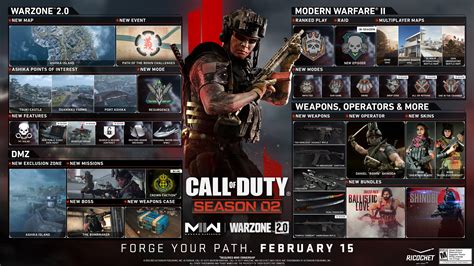
In genere, Call of Duty Modern Warfare viene venduto in due edizioni: quella Standard contenente solo il gioco e quella chiamata Battle Pass Edition, che include anche degli elementi utilizzabili in-game e 3.000 punti CP (che possono tornare utili anche in COD Warzone per acquistare oggetti nel Negozio).
In ogni caso, una volta scelta l’edizione che vuoi acquistare, premi il tasto X del pad sopra all’apposito riquadro e porta a termine la transazione tramite il PlayStation Store, seguendo la procedura che ti è stata illustrata nel capitolo precedente. Più precisamente, ti basta confermare l’acquisto ed eventualmente configurare un metodo di pagamento. A tal proposito, potrebbe tornarti utile la mia guida su come mettere la carta di credito su PS4.
Installazione di Call of Duty 4: Modern Warfare Remastered su PlayStation 4
Come dici? Non sei interessato nel capitolo uscito nel 2019, bensì alla remastered di Call of Duty 4 Modern Warfare lanciata nel 2016? Questo significa che ti basta seguire esattamente le stesse indicazioni che sono state illustrate nel capitolo dedicato a Modern Warfare per poter scaricare il gioco.
Ovviamente, sul PlayStation Store devi cercare “call of duty modern warfare remastered” o parole chiave che ti consentano di trovare il gioco. Nel caso il titolo non compaia tra i risultati di ricerca, ti basta selezionare l’icona di un pacchetto di punti relativo ad esso e premere sul riquadro Pagina dei giochi, in modo da entrare nella schermata di acquisto. In alternativa, puoi sempre acquistare la versione fisica. Insomma, seguendo le succitate indicazioni non avrai alcun problema nell’iniziare a giocare a Call of Duty 4 Modern Warfare Remastered sulla tua console.
Installazione di Call of Duty: Modern Warfare su Console Xbox
Se hai a disposizione una Xbox One, la procedura per installare Call of Duty Modern Warfare (o anche Call of Duty Modern Warfare Remastered) è molto simile a quella che è stata illustrata nel capitolo legato a PlayStation 4.
Infatti, ti basta collegare la console a Internet, accedere a Xbox Live e acquistare il gioco tramite l’Xbox Store. Insomma, non dovresti riscontrare particolari problemi nello svolgimento di quest’operazione, ma per eventuali dubbi puoi fare riferimento alle mie guide su come connettere Xbox a Internet, come creare un account Xbox Live e come acquistare giochi dall’Xbox Store. Una volta comprato COD Modern Warfare, il download e l’installazione partiranno in automatico.
Installazione di Call of Duty: Modern Warfare su PC
Se la piattaforma da cui sei solito giocare è il PC, la procedura per installare Modern Warfare è diversa rispetto a quella vista per console. Se stai cercando i requisiti minimi e consigliati, puoi trovarli sul portale ufficiale di Activision.

Tornando al download del gioco, è necessario passare per il client di Battle.net, ovvero il servizio di Blizzard Entertainment, software house con cui Activision ha stretto un accordo per distribuire il gioco su computer. Per procedere, collegati dunque alla pagina ufficiale del gioco su Battle.net.
Seleziona poi l’edizione che vuoi comprare tra Standard e Battle Pass e fai clic sul pulsante Acquista (premendo sul pulsante Provalo non si ottiene una demo del gioco, bensì si accede alla pagina di COD Warzone). A questo punto, ti verrà richiesto di accedere con il tuo account Blizzard oppure di crearne uno. Puoi effettuare quest’ultima operazione premendo sulla voce Crea gratis un account Blizzard e seguendo le indicazioni che compaiono a schermo. A questo punto, è arrivato il momento di concludere la transazione. Premi, dunque, sul pulsante Seleziona un’opzione di pagamento e scegli un metodo di pagamento tra PayPal, carta di credito/debito e Saldo Blizzard.
Nel primo caso ti verrà richiesto di effettuare il login al tuo account PayPal, nel secondo dovrai completare un modulo con informazioni di fatturazione e dati della carta e il terzo prevede invece l’utilizzo del saldo del tuo account, che può essere “rimpinguato” attraverso apposite carte prepagate Blizzard. Per maggiori dettagli sui metodi di pagamento accettati, ti consiglio di dare un’occhiata alle linee guida ufficiali.
In ogni caso, una volta terminata la transazione, verrà avviato il download del client. Apri, dunque, il file .exe ottenuto, fai clic sul pulsante Sì e attendi che venga effettuato l’aggiornamento di Blizzard Agent. Dopodiché, potresti dover effettuare di nuovo il login al tuo account Blizzard. Infine, non ti resta che premere sul pulsante Avvia installazione affinché venga scaricato e installato Call of Duty Modern Warfare sul tuo PC.
COME FARE L’ATTIVAZIONE OFFLINE DI UN ACCOUNT PSN SU UNA PS4 MODIFICATA!
Insomma, iniziare a giocare al titolo di Activision su computer non è poi così difficile. In ogni caso, se vuoi saperne di più in merito al titolo gratuito legato a Modern Warfare, potrebbe interessarti dare un’occhiata alla mia guida su come scaricare Call of Duty Warzone su PC.
Per quanto riguarda Call of Duty Modern Warfare Remastered, la procedura è totalmente diversa, in quanto questo gioco è scaricabile tramite la piattaforma Steam. Per tutti i dettagli su come acquistare e installare il gioco, ti consiglio dunque di seguire le indicazioni che puoi trovare nel mio tutorial su come funziona Steam. Detto questo, a me non resta che augurarti buon divertimento!
Installare i Capitoli più Recenti: Call of Duty: Modern Warfare II e III
Nel corso degli anni, la serie Call of Duty ha continuato a evolversi, introducendo nuovi capitoli con meccaniche, storie e caratteristiche sempre aggiornate. Installare Call of Duty: Modern Warfare II e III, i titoli più recenti della saga Modern Warfare, segue per molti aspetti le procedure già descritte per i capitoli precedenti, ma con alcune specificità legate alla loro natura più moderna e alla loro integrazione.
Call of Duty: Modern Warfare II (2022)
Come dici? Ti interessa più che altro installare Call of Duty: Modern Warfare II, videogioco uscito nel 2022? In tal caso, questa è la parte della guida che fa per te.
Ebbene, in realtà buona parte delle procedure indicate nei capitoli precedenti risulta per certi versi valida anche per questo capitolo della serie, uscito per PS5, PS4, Xbox Series X/S, Xbox One e PC (Battle.net o Steam). Quel che puoi fare, dunque, è seguire quanto indicato in precedenza, nonché magari dare un’occhiata alle mie guide su come scaricare giochi su PlayStation, come pagare su PlayStation Store, come scaricare giochi su Xbox e come scaricare giochi su PC.
Di seguito puoi trovare una guida su come installare Call of Duty®: Modern Warfare® II. Vai alla scheda Tutti i giochi e seleziona Call of Duty: Modern Warfare II. Una volta scaricata la versione standalone del gioco, puoi avviare Call of Duty: Modern Warfare II selezionando il gioco dalla dashboard o dalla libreria giochi della tua piattaforma. Seleziona Call of Duty: Modern Warfare II. Seleziona Call of Duty: Modern Warfare II. Una volta scaricata la versione standalone del gioco, puoi avviare Call of Duty: Modern Warfare II selezionando il gioco dalla dashboard o dalla libreria giochi della tua piattaforma. Se non possiedi Call of Duty: Modern Warfare II: La DMZ Beta free-to-play è disponibile come download autonomo dal negozio della tua piattaforma.
Call of Duty: Modern Warfare III (2023)
Nel caso in cui ti interessi Call of Duty: Modern Warfare III, titolo uscito nel 2023, potrebbe interessarti sapere che è stato inserito nel catalogo del popolare abbonamento Xbox Game Pass. Attenzione però al fatto che, al momento in cui leggi, potrebbe essere stato sostituito da un successivo capitolo della serie COD, dunque è sempre bene tenere d’occhio la pagina del portale Xbox dedicata ai giochi inclusi nell’abbonamento.
Non posso, dunque, che consigliarti, al netto della possibilità di seguire le indicazioni dei precedenti capitoli che sono per certi versi valide in ambito di acquisto del titolo, di tenere d’occhio questo tipo di sottoscrizione se vuoi risparmiare. D’altronde, in passato il gioco è stato inserito nel catalogo sia di Xbox Game Pass che di altre offerte.
Di seguito puoi trovare una guida su come installare Call of Duty®: Modern Warfare® III. Vai alla scheda Tutti i giochi e seleziona Call of Duty: Modern Warfare III. Dopo aver scaricato la versione standalone del gioco, puoi avviare Call of Duty: Modern Warfare III selezionando il gioco dalla dashboard o dalla libreria giochi della tua piattaforma. Seleziona Call of Duty: Modern Warfare III. Seleziona Call of Duty: Modern Warfare III. Una volta scaricata la versione standalone del gioco, puoi avviare Call of Duty: Modern Warfare III selezionando il gioco dalla dashboard o dalla libreria giochi della tua piattaforma.
L'Esperienza Free-to-Play: Call of Duty: Warzone 2.0
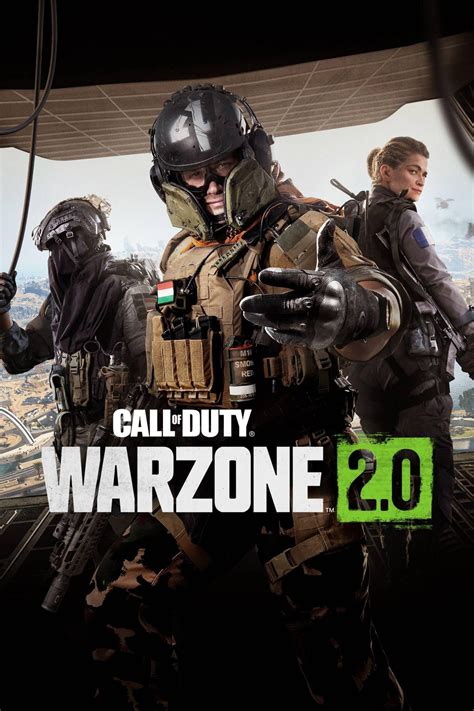
Call of Duty: Warzone 2.0 è la nuova versione dell'esperienza Battle royale free-to-play. Il videogioco introduce diverse novità, tra cui una nuova mappa, innovazioni al gameplay, nuove meccaniche, la modalità DMZ e tanto altro. La stagione 1 di Call of Duty: Warzone 2.0 è disponibile a partire dal 14 novembre 2022. Il battle royale di Infinity Ward è disponibile anche per PC: potete scaricare il videogioco da Battle.net e Steam.
Battle.net
Battle.net è il servizio gratuito di Blizzard Entertainment. In questa piattaforma trovate diversi videogiochi, tra cui Call of Duty: Warzone 2.0. Dopo aver completato il download, avviate l'app Battle.net ed effettuate l'accesso (inserendo le vostre credenziali). Fate click su "Tutti i giochi", il pulsante che consente di visualizzare i videogiochi disponibili.
Steam
Steam - sviluppata da Valve Corporation - è la piattaforma gratuita che si occupa della distribuzione digitale di videogiochi. Scopriamo ora come scaricare Call of Duty: Warzone 2.0. Aprite Steam e utilizzate il campo di ricerca per individuare il videogame. Inserite la data di nascita e premete "Accedi alla pagina". Il gioco verrà installato automaticamente e sarà disponibile nella sezione "Raccolta giochi" della "Home giochi". Potete scaricare Call of Duty: Warzone 2 (che utilizza lo stesso motore grafico di COD: Modern Warfare 2) gratuitamente. Il videogioco offre la possibilità di effettuare acquisti non obbligatori (tra cui il Battle Pass).
L'Azione in Tasca: Installare Call of Duty Mobile
Dopo aver letto la mia guida dedicata ai migliori Call of Duty, hai scoperto che il celebre sparatutto con visuale in prima persona è disponibile anche in una versione per smartphone e tablet, chiamata Call of Duty Mobile. Essendo un grande appassionato della storica serie, non ci hai pensato su due volte e hai subito provato a scaricare il gioco in questione sul tuo smartphone. Purtroppo, però, tutti i tuoi tentativi non hanno dato l’esito sperato e, adesso, non sai più dove sbattere la testa per riuscire nel tuo intento.
Se le cose stanno effettivamente così, non ti preoccupare: se vuoi, ci sono qui io per darti una mano e spiegarti come scaricare Call of Duty Mobile. Nei prossimi paragrafi, infatti, non solo troverai le indicazioni necessarie per scaricare il celebre gioco sul tuo dispositivo mobile di fiducia, ma anche la procedura dettagliata per giocare il titolo da computer. Ci sarà inoltre modo di approfondire la questione COD Warzone. Interessante, vero?
Se non vedi l’ora di saperne di più e iniziare a divertirti, non indugiare oltre e approfondisci sùbito l’argomento. Coraggio: mettiti bello comodo, ritagliati cinque minuti di tempo libero da dedicare alla lettura dei prossimi paragrafi e segui attentamente le indicazioni che sto per darti. Ti assicuro che, mettendo in pratica le mie “dritte”, riuscirai a scaricare il gioco senza alcun tipo di problema e, in men che non si dica, sarai in grado di avviare la tua prima partita. Buona lettura e, soprattutto, buon divertimento!
Informazioni Preliminari per Call of Duty Mobile
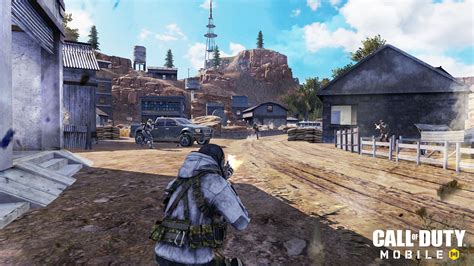
Prima di entrare nel vivo di questo tutorial e spiegarti, per filo e per segno, come scaricare Call of Duty Mobile, potrebbe esserti utile conoscere quali sono i requisiti minimi necessari al funzionamento del gioco e i dispositivi supportati dall’app in questione.
Call of Duty Mobile è la versione per dispositivi mobili di Call of Duty, comprendente sia la popolare Battle Royale che altre modalità di gioco. È disponibile sotto forma di applicazione gratuita, al netto della presenza di annunci e acquisti in-app, per dispositivi Android equipaggiati con Android 5.1 o versioni successive e almeno 2GB di RAM. Per quel che concerne iPhone e iPad, viene invece richiesto iOS 9/iPadOS 9 o versioni successive e almeno 2GB di RAM. Dato che i requisiti potrebbero essere aggiornati col passare del tempo, però, potrebbe interessarti tenere d’occhio le FAQ ufficiali di Activision.
In ogni caso, se ti stai chiedendo, ad esempio, come scaricare Call of Duty Mobile su Nintendo Switch, devi sapere che questo titolo non è disponibile ufficialmente su console. Tuttavia, nel corso della guida ti spiegherò come puoi scaricarlo sul tuo computer, dunque potrebbe farti piacere approfondire il relativo capitolo.
Come Scaricare Call of Duty Mobile sul Telefono
Se ti interessa scaricare COD Mobile sul tuo smartphone o tablet, sappi che nella maggior parte dei casi si tratta di un gioco da ragazzi, dato che basta passare per lo store digitale integrato. In alcuni contesti, però, la questione potrebbe richiedere più di qualche tap, ma nulla di esageratamente complicato. Di seguito puoi trovare tutti i rapidi dettagli del caso.
Come Scaricare Call of Duty Mobile su Android
Se possiedi un dispositivo Android che supporta i servizi Google, procedere al download del gioco è molto semplice. Puoi infatti passare per la classica procedura di installazione delle app.
Apri quindi il Play Store, premendo sulla sua icona (il simbolo ▶︎ colorato), digita “Call of Duty Mobile” nel campo di ricerca collocato in alto e fai tap sul pulsante Cerca.
Adesso, individua l’app in questione nei risultati della ricerca (usualmente è il primo risultato), fai tap sull’icona di Call of Duty Mobile e, nella nuova schermata che compare a schermo, premi sul pulsante Installa, così avviare il download e l’installazione dell’app. Attendi, dunque, che la barra d’avanzamento raggiunga il 100% e, completato il download, fai tap sul tasto Apri, per avviare il gioco. Al primo avvio, attendi il download degli ultimi aggiornamenti del gioco.
C’è però uno scenario in cui potrebbe rivelarsi necessario andare oltre a questa semplice procedura di installazione: mi riferisco agli smartphone/tablet privi di Play Store, che negli ultimi anni risultano più diffusi. È in questo contesto che viene richiesto di sfruttare una procedura di installazione manuale, basata su siti Web di terze parti e su un bundle APKM (che contiene anche i dati di gioco necessari al corretto funzionamento dello stesso). Dato che si sta procedendo al di fuori del Play Store, però, ti ricordo che c’è di mezzo la questione sicurezza, dunque faresti bene a valutare come si deve la fonte da cui decidi di effettuare il download.
A tal proposito, uno dei portali che la community di videogiocatori mobile (e non solo) ritiene affidabile è APKMirror, noto ormai da molti anni per consentire il download delle applicazioni in modo manuale. Potrebbe insomma farti piacere collegarti dal tuo dispositivo mobile alla pagina dedicata a COD Mobile su APKMirror, scegliendo a questo punto come gestire al meglio i cookie a seconda delle tue esigenze e preferenze (ad esempio, si può proseguire facendo tap sul riquadro ACCETTO).
Una volta fatto questo, scorri la pagina visualizzata fino a quando non ti imbatti nella sezione All versions, che ti consente di selezionare la versione più recente del gioco. Dopo aver scelto quest’ultima, premi prima sul tasto SCROLL TO AVAILABLE DOWNLOADS e in seguito sulla versione del gioco comparsa a schermo. Sarà in questo contesto che potrai fare tap sul pulsante DOWNLOAD APK BUNDLE, riuscendo in questo modo a ottenere il file .apkm relativo a COD Mobile.
Perfetto, adesso hai a disposizione il file di installazione del gioco, ma quello che ti manca è l’applicazione per gestirlo. Se hai un po’ di esperienza in campo Android, infatti, avrai sicuramente notato che non si tratta di un classico file .apk, bensì di un bundle. Per installarlo correttamente, dunque, è necessario passare per uno strumento chiamato APKMirror Installer, fornito proprio dal popolare sito Web indicato in precedenza.
Per ottenere il tool in questione, raggiungi la relativa pagina su APKMirror (se di tuo interesse, però, sappi che APKMirror Installer è disponibile anche sul Play Store), spostandoti quindi nell’area All versions, selezionando la versione più recente del gioco e prestando attenzione, in questo caso, a premere sul riquadro APK dell’app (e non su quello BUNDLE). Così facendo, infatti, otterrai il file .apk dell’app da installare come si fa di solito in questo contesto (potresti dover dunque attivare l’installazione da origini sconosciute).
Dopo aver aperto l’applicazione APKMirror Installer e aver gestito i relativi cookie (facendo tap, ad esempio, sull’opzione Consent), puoi fare tap sul tasto Browse files, garantendo successivamente all’app l’autorizzazione per accedere ai file dello storage interno. Per fare questo, potresti dover impostare su ON la voce Consenti l’accesso per gestire tutti i file.
A questo punto vedrai comparire a schermo i file contenuti nella cartella Download del tuo dispositivo Android, trovando anche il file di COD Mobile che hai scaricato in precedenza da APKMirror. Non ti resta, dunque, che fare tap sul relativo riquadro e premere prima sulla voce Install package (collocata in basso a destra) e in seguito su quella Install app (o in alternativa Watch ad and install app, se ti viene richiesto di visualizzare una pubblicità per proseguire in modo gratuito).
Per il resto, potrai successivamente completare l’operazione spostando su ON la voce Consenti da questa origine, se richiesto, saltando eventualmente la pubblicità comparsa a schermo facendo tap sull’icona X che compare in alto a sinistra dopo un po’. Sarà a questo punto, infatti, che comparirà a schermo l’usuale pop-up contenente l’opzione Installa.
Dopo aver selezionato quest’ultima, potrai premere sulla voce Open app per iniziare a divertirti con COD Mobile sul tuo dispositivo privo dei servizi Google. Complimenti: hai appena completato quella che in termini tecnici si chiama operazione di sideloading.
COME FARE L’ATTIVAZIONE OFFLINE DI UN ACCOUNT PSN SU UNA PS4 MODIFICATA!
Come Scaricare Call of Duty Mobile su iPhone e iPad
Se hai intenzione di divertirti da un iPhone o un iPad, sarai felice di sapere che l’operazione di tuo interesse è molto semplice da eseguire, visto che è simile a quella descritta nella prima parte del capitolo relativo ad Android.
Avvia dunque l’App Store, facendo tap sulla sua icona (la “A” stilizzata) presente nella schermata Home e premi sulla voce Cerca, collocata nel menu in basso. Nella nuova schermata, fai tap sul campo Giochi, app, storie e altro ancora visibile sotto la voce Cerca, digita “Call of Duty Mobile” nel campo in questione e premi sul pulsante Cerca, in basso a destra, in modo da visualizzare i risultati della ricerca.
Adesso, premi su Call of Duty Mobile (dovrebbe essere il primo risultato), per accedere alla scheda descrittiva del gioco e visualizzarne tutte le informazioni. Premi, quindi, sul pulsante Ottieni, per avviare il download e l’installazione del gioco. Potrebbe esserti chiesto di verificare la tua identità tramite Face ID, Touch ID o immissione della password dell’ID Apple.
A questo punto, non devi far altro che attendere che la barra d’avanzamento raggiunga il 100% a indicare che l’installazione è completata e premere sul pulsante Apri, per avviare COD Mobile e iniziare a giocare.
Come Scaricare Call of Duty Mobile su PC
Se la tua intenzione è scaricare Call of Duty Mobile su PC Windows, tutto quello che devi fare è scaricare e installare GameLoop, l’emulatore Android ufficiale che supporta ufficialmente il videogioco di tuo interesse.
Per procedere, collegati al sito ufficiale di Gameloop e fai clic sul pulsante Download GameLoop (o Download), per avviare il download dei file necessari all’installazione dell’emulatore. Completato lo scaricamento, fai doppio clic sul file .exe ottenuto e premi sul pulsante Install, per avviare l’installazione.
Adesso, attendi che la barra d’avanzamento raggiunga il 100% e fai clic sul tasto Start, per completare l’installazione e avviare Gameloop. Fatto ciò, seleziona l’opzione Game Center e individua Call of Duty Mobile. A questo punto, fai clic sul pulsante Install, per avviare il download del gioco, e premi successivamente sul pulsante Play Now, in modo da avviare Call of Duty Mobile sul tuo computer e iniziare a giocare. Per approfondire l’argomento, ti lascio alla mia guida specifica su come giocare a COD Mobile su PC.
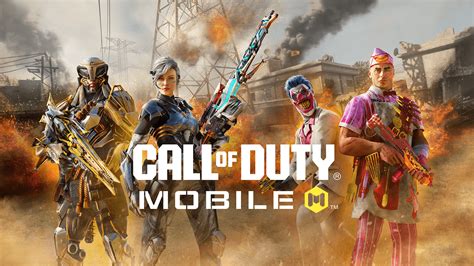
Come dici? Vorresti scaricare Call of Duty Mobile su Mac? In tal caso, mi dispiace dirti che, nel momento in cui si scrive questa guida, non è possibile farlo. Infatti, Gameloop è disponibile solo per PC Windows, mentre altri emulatori come BlueStacks non sono stati ancora ottimizzati per giocare a Call of Duty Mobile su Mac.
Le Nuove Frontiere Mobile: Call of Duty: Warzone Mobile
Dopo esserti divertito per lungo tempo con il classico COD Mobile, popolare ormai da lungo tempo, tu e i tuoi amici avete deciso di passare al più moderno Call of Duty Warzone Mobile ma non avete la più pallida idea di quali siano i requisiti richiesti? Se le cose stanno così, lasciami fornirti alcune rapide dritte.
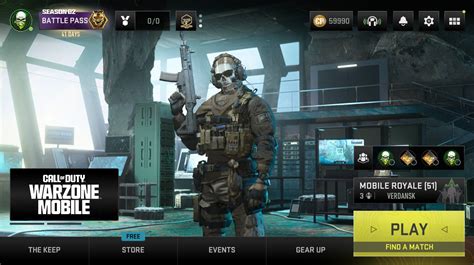
In questo caso, devi sapere che Warzone Mobile è usualmente un titolo più esoso in termini di risorse rispetto al più datato COD Mobile, dunque è necessario disporre di un dispositivo Android con almeno 4GB di RAM e una GPU Adreno 618 o superiore per far girare correttamente il titolo su questa piattaforma. In campo di iPhone/iPad, invece, vengono richiesti iOS 16/iPadOS 16 o successivo e almeno 3GB di RAM.
In ogni caso, se vuoi provare a scaricare il gioco sul tuo dispositivo in forma gratuita, al netto dell’usuale presenza di acquisti in-app, sappi che puoi procedere dal Play Store di Android (o eventualmente tramite APKMirror) o dall’App Store di iPhone/iPad nelle medesime modalità descritte nei capitoli precedenti della guida.
L'Adrenalina del Campo di Battaglia: L'Esperienza di Gioco e i Requisiti di Sistema
Come giocatore accanito e fan delle intense esperienze sparatutto, stai per intraprendere un viaggio adrenalinico che combina il brivido della battaglia con grafica e gameplay all’avanguardia. Il gioco offre una miscela perfetta di strategia, lavoro di squadra e sparatorie intense. Immagina questo: cadi sulla mappa espansiva, il tuo paracadute ti guida verso la posizione prescelta. Il tuo cuore batte forte mentre cerchi risorse, ti prepari e pianifichi strategicamente la tua prossima mossa. L’adrenalina aumenta quando gli spari echeggiano intorno a te e il suono dei passi segnala l’avvicinarsi degli avversari. Ogni decisione che prendi, ogni colpo che fai, potrebbe significare la differenza tra vittoria e sconfitta.
Il combattimento multigiocatore ti permette di unire le forze con i tuoi amici o fare squadra con giocatori di tutto il mondo per affrontare battaglie frenetiche. Puoi anche giocare a Call of Duty nel browser del tuo PC o cellulare senza scaricarlo.
Per prima cosa, è fondamentale avere un sistema operativo compatibile con gli ultimi aggiornamenti installati. In secondo luogo, si consiglia di avere un minimo di 4 GB di RAM, anche se capacità di RAM più elevate, come 8 GB o più, contribuiranno a prestazioni ancora più fluide.
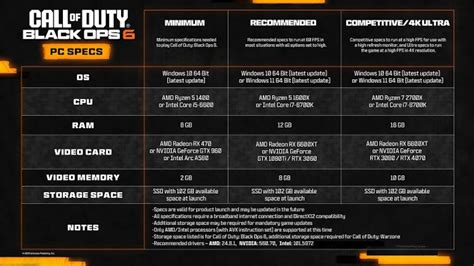
Quando il tuo sistema soddisfa le specifiche consigliate, puoi aspettarti un gameplay più fluido, tempi di caricamento più brevi e prestazioni grafiche migliorate. Il gioco sarà in grado di utilizzare più risorse di sistema, consentendo impostazioni grafiche più elevate e grafica complessivamente migliorata. Con la sua mappa estesa, un gameplay emozionante e contenuti in continua evoluzione, questo titolo ti tiene impegnato e con il fiato sospeso. Quindi, che tu stia combattendo sul tuo dispositivo mobile o sfruttando l’esperienza migliorata su BlueStacks, preparati per un’avventura ricca di azione come nessun’altra. Puoi anche giocare a Call of Duty nel browser del tuo PC o cellulare senza scaricarlo.
tags: #installare #giochi #cull #of #duty