Il processo di selezione delle immagini, noto come "culling", è una fase cruciale ma spesso tediosa del flusso di lavoro di ogni fotografo. Dopo una sessione fotografica, specialmente quelle che generano un gran numero di scatti, la necessità di scremare e scegliere i migliori può diventare un'operazione dispendiosa in termini di tempo e fatica mentale. Tradizionalmente, questo compito è stato svolto manualmente, affidandosi all'occhio critico e all'esperienza del fotografo. Tuttavia, l'avvento dell'intelligenza artificiale (IA) sta trasformando radicalmente questo aspetto, introducendo strumenti che promettono di ottimizzare e velocizzare significativamente il processo. Adobe, con la recente integrazione della funzione di Culling assistito nella versione 15.0.1 di Lightroom Classic (LR), si allinea a questa tendenza, offrendo ai suoi utenti un'alternativa potenziata dall'IA.
L'Evoluzione del Culling: Dalla Selezione Manuale all'Assistenza IA
Per molti anni, il "culling" è stato sinonimo di lunghe ore passate a scorrere migliaia di immagini, giudicando ogni scatto per nitidezza, espressione, composizione ed esposizione. Questo processo manuale, sebbene meticoloso, può portare a stanchezza mentale, incoerenza nelle decisioni e un notevole rallentamento nella consegna del lavoro finale, specialmente per fotografi che gestiscono un elevato volume di scatti per ogni cliente o progetto.

L'introduzione di software dedicati all'assistenza nel culling, anche prima dell'era dell'IA, ha rappresentato un primo tentativo di alleggerire questo carico. Tuttavia, molti di questi strumenti non hanno soddisfatto appieno le aspettative, spesso risultando poco intuitivi o inadeguati alle esigenze specifiche di ogni fotografo. La proliferazione di soluzioni basate sull'IA ha segnato una svolta, offrendo capacità analitiche avanzate in grado di identificare rapidamente problematiche tecniche e suggerire le immagini più promettenti.
Culling Assistito in Lightroom Classic: Una Nuova Frontiera
La funzione di Culling assistito (CA) integrata in Lightroom Classic si presenta come uno strumento promettente per affrontare la sfida della selezione. Questa funzionalità, disponibile in accesso anticipato, opera all'interno del modulo Libreria, affiancando i tradizionali strumenti di gestione delle immagini.
Nel pannello di sinistra della Libreria, il CA offre criteri predefiniti per la selezione e il rifiuto delle immagini. Questi criteri, sebbene limitati in numero, consentono di automatizzare l'identificazione di problematiche comuni, come foto con problemi di esposizione, sfocature o duplicati. L'algoritmo inizia ad analizzare ogni foto non appena la cartella viene aperta in LR, assegnando punteggi e segnalando le immagini che soddisfano o meno i criteri selezionati.
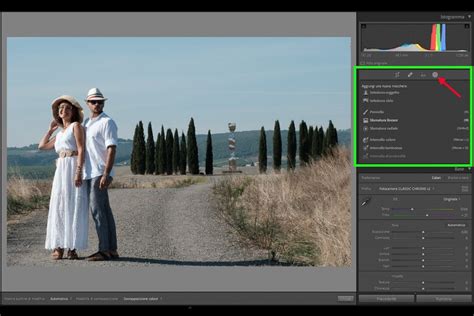
Le immagini che superano un determinato criterio vengono contrassegnate con una spunta verde, mentre quelle che non lo rispettano ricevono una X rossa. Questa simbologia intuitiva facilita una rapida identificazione visiva. Inoltre, è possibile filtrare direttamente le foto rifiutate per una revisione mirata.
Sotto il pannello "Visualizza", un'ulteriore sezione permette di automatizzare l'impilamento delle immagini in base a opzioni specifiche, con la possibilità di regolare la "severità" dei criteri tramite cursori dedicati. Le "Azioni batch" consentono poi di eseguire operazioni su gruppi di foto selezionate o scartate, ottimizzando ulteriormente il flusso di lavoro.
Oltre il Culling: Strumenti di Ottimizzazione in Lightroom Classic
Sebbene il CA si concentri sulla selezione iniziale, Lightroom Classic offre una suite completa di strumenti per affinare le immagini, essenziali per prepararle alla consegna o alla pubblicazione. Questi strumenti, applicabili sia durante la visualizzazione e modifica sia in fase di stampa ed esportazione, affrontano aspetti cruciali come la nitidezza, la riduzione del rumore e la correzione delle distorsioni ottiche.
Nitidezza e Dettaglio
La nitidezza può essere regolata in due momenti chiave nel flusso di lavoro di Lightroom Classic. Durante la visualizzazione e la modifica, è possibile intervenire sui dettagli dell'immagine agendo sul parametro "Fattore" per aumentare la nitidezza, mentre il "Raggio" controlla la dimensione dei dettagli a cui viene applicata. Il valore zero disattiva la nitidezza. Per ottenere immagini più pulite, si consiglia di mantenere il "Fattore" a un valore inferiore. La regolazione della "Mascheratura" permette di controllare dove viene applicata la nitidezza, evitando artefatti indesiderati sui bordi.
Gestione del Disturbo (Rumore)
Il disturbo nell'immagine, sia di luminanza (grana) che di croma (artefatti colorati), può compromettere la qualità visiva. Lightroom Classic offre controlli specifici per mitigare questi effetti. Il cursore "Colore" riduce il disturbo cromatico. Nell'area "Riduzione disturbo" del pannello Dettagli, i cursori "Luminanza" e "Contrasto luminanza" permettono di gestire la grana, bilanciando la pulizia dell'immagine con la preservazione dei dettagli. Analogamente, i cursori "Colore" e "Soglia colore" agiscono sul disturbo cromatico, offrendo opzioni per proteggere i dettagli sottili o rimuovere macchie di colore.
Correzione delle Imperfezioni dell'Obiettivo
Gli obiettivi fotografici possono introdurre difetti come vignettatura, aberrazione cromatica e distorsioni. Lightroom Classic dispone di strumenti dedicati per correggere questi problemi.
- Vignettatura: Si manifesta come uno scurimento dei bordi e degli angoli dell'immagine. La correzione può essere applicata automaticamente tramite profili obiettivo o manualmente.
- Aberrazione Cromatica: Si presenta come margini colorati (solitamente viola-magenta o verde) ai bordi degli oggetti, dovuti alla dispersione della luce da parte dell'obiettivo. Lightroom 4.1 e versioni successive offrono cursori specifici per correggere questi effetti, con la possibilità di regolare l'intervallo di tonalità interessato per evitare di alterare i colori reali dell'immagine.
- Distorsioni: Gli obiettivi possono introdurre distorsioni a barile (linee rette curve verso l'esterno) o a cuscinetto (linee rette curve verso l'interno). Il pannello "Correzioni obiettivo" nel modulo Sviluppo permette di correggere queste distorsioni utilizzando profili specifici per ogni obiettivo, basati sui metadati Exif. È possibile regolare l'intensità della correzione e anche correggere difetti di prospettiva causati dall'inclinazione della fotocamera.
COME CORREGGERE VIGNETTATURA e DISTORSIONE | Lezione 09 | Corso Lightroom CC | Stefano Gallo Foto
Le opzioni di correzione della distorsione e della vignettatura possono essere applicate ai bordi dell'immagine originale o ritagliata. L'impostazione di ridimensionamento dell'immagine permette di rimuovere eventuali aree vuote risultanti dalle correzioni.
Effetti Artistici e Granulosità
Oltre alle correzioni tecniche, Lightroom Classic consente di aggiungere effetti artistici, come la vignettatura per scurire o schiarire gli angoli, utile anche per mascherare artefatti dovuti al ricampionamento. L'aggiunta di "Granulosità" può simulare l'aspetto della pellicola e mascherare ulteriormente imperfezioni, con controlli su dimensione, disturbo e regolarità delle particelle. La funzione "Foschia" permette infine di aumentare o ridurre la nebulosità in una foto, aggiungendo atmosfera o profondità.
Strategie Avanzate per un Culling Efficiente
L'efficacia del culling, sia manuale che assistito, dipende da una strategia ben definita. Lightroom Classic offre diversi approcci per ottimizzare questo processo, rendendolo più rapido e meno propenso a errori.
Organizzazione e Flusso di Lavoro
Iniziare il processo di culling nel modulo Libreria, anziché nel modulo Sviluppo, è fondamentale per sfruttare la velocità della vista Griglia, che carica anteprime JPEG dei file RAW. La generazione di anteprime standard o 1:1 durante l'importazione delle foto assicura la possibilità di zoomare sui dettagli critici senza attese prolungate.
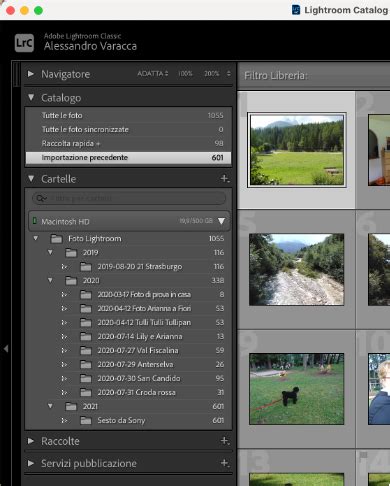
Organizzare il lavoro con cartelle dedicate e creare "Raccolte" da queste selezioni snellisce ulteriormente il flusso di lavoro. Questa struttura non solo facilita la gestione delle immagini, ma è anche essenziale per chi cura il proprio portfolio e le strategie di marketing sui social media.
Metodi di Selezione in Lightroom
Lightroom Classic mette a disposizione tre metodi principali per la selezione delle immagini:
- Flag (bandiere): Utilizzando i tasti "P" per selezionare e "X" per scartare, si effettua una prima scrematura rapida. Il tasto "U" rimuove la flag.
- Stelle: L'assegnazione da 1 a 5 stelle tramite i tasti numerici offre un livello di sfumatura maggiore nel giudizio.
- Etichette colore: Meno utilizzate per il culling primario, sono utili per categorizzare immagini speciali, come quelle da ritoccare o potenziali candidati per il portfolio.
La coerenza nell'utilizzo di questi sistemi è cruciale.
Culling in Più Passaggi
Adottare una strategia di culling in più passaggi trasforma un compito arduo in un processo gestibile:
- Primo Passaggio - Elimina il Superfluo: Una rapida scansione di tutte le immagini per contrassegnare con "X" quelle chiaramente da scartare (sfocati, occhi chiusi, doppioni evidenti). Questa fase può eliminare una percentuale significativa del set totale senza richiedere un'analisi approfondita.
- Secondo Passaggio - Segnala i Candidati: Rivedere le immagini rimanenti e assegnare una stella o flag "P" a tutto ciò che è tecnicamente corretto e potenzialmente utilizzabile. In questa fase, è consigliabile essere generosi.
- Terzo Passaggio - Affina la Galleria: Filtrare la vista per mostrare solo le immagini con una valutazione minima (es. 1 stella o marcate come selezionate). Utilizzando la modalità Lente (tasto "E") e lo zoom 1:1, valutare attentamente nitidezza, composizione, espressioni e luce. Assegnare 2 o 3 stelle alle migliori e rimuovere i duplicati tramite la vista Confronta (tasto "C") o Insieme (tasto "N").
- Selezione Finale - Prepara gli Scatti Top: Filtrare solo le immagini con la valutazione più alta per un controllo finale di coerenza. Verificare se la selezione racconta una storia e se ci sono ridondanze, specialmente se si sta preparando un'anteprima per il cliente o contenuti per la promozione.
Scorciatoie da Tastiera per la Velocità
L'apprendimento e l'uso delle scorciatoie da tastiera sono fondamentali per accelerare il flusso di lavoro:
- P: Seleziona
- X: Scarta
- U: Rimuove la flag
- 1-5: Valutazioni a stelle
- 6-9: Etichette colore
- G: Vista Griglia
- E: Vista Lente
Attivare l'avanzamento automatico premendo il tasto Bloc Maiusc (Caps Lock) consente a Lightroom di passare automaticamente alla foto successiva dopo ogni valutazione o selezione, mantenendo ritmo e concentrazione.
Mantenere Lucidità Mentale e Costanza
Il culling su migliaia di immagini può essere mentalmente estenuante. Lavorare in blocchi da un'ora con brevi pause aiuta a mantenere la lucidità. Definire chiaramente i criteri di selezione prima di iniziare (es. "Conserverò solo le immagini con espressioni naturali e occhi perfettamente a fuoco") riduce i dubbi e mantiene la qualità.
Pensare al culling già durante lo scatto, evitando raffiche eccessive quando non strettamente necessario, può significativamente ridurre il lavoro post-produzione. Sebbene alcuni fotografi effettuino una selezione base in-camera, è importante essere cauti, poiché la valutazione della nitidezza su schermi piccoli può portare a errori.
L'Impatto dell'IA nel Culling: Neurapix e Oltre
L'automazione dei compiti ripetitivi è una delle promesse più allettanti dell'intelligenza artificiale nel campo della fotografia. Strumenti basati sull'IA possono analizzare migliaia di scatti in pochi minuti, identificando problemi tecnici, riconoscendo contenuti e suggerendo le immagini migliori.
Vantaggi della Selezione con IA
L'integrazione di IA come quella offerta da Neurapix può ridurre drasticamente il tempo dedicato al culling. Per un servizio matrimoniale con 3.000 foto, ad esempio, l'analisi iniziale può essere completata in 15-20 minuti, seguita da una revisione finale altrettanto rapida, portando l'intero processo a meno di un'ora. Questo non è solo un risparmio di tempo, ma un vantaggio competitivo, specialmente per chi gestisce più clienti o promuove il proprio studio fotografico.
Un altro beneficio chiave è la coerenza del controllo di qualità. A differenza degli esseri umani, l'IA non si stanca, non si distrae e mantiene una precisione costante. Questo è particolarmente importante nella fotografia pubblicitaria, dove ogni immagine deve rispettare standard rigorosi.
Integrazione nel Flusso di Lavoro
Strumenti come Neurapix si integrano direttamente in Lightroom Classic, eliminando la necessità di imparare nuovi software, esportare file o modificare strutture di cartelle. Le valutazioni si sincronizzano in tempo reale, mantenendo un flusso di editing fluido. L'elaborazione locale garantisce privacy e velocità, poiché i file non vengono caricati su cloud, permettendo anche il lavoro offline.
L'IA come Supporto, Non Sostituzione
È fondamentale sottolineare che gli strumenti IA più efficaci non mirano a sostituire il fotografo, ma a potenziarne le capacità. L'IA può gestire gli aspetti tecnici e ripetitivi, liberando il fotografo per concentrarsi sulla visione creativa, sulla narrazione e sulle decisioni artistiche che contano davvero. Questo approccio ibrido, che unisce l'esperienza umana all'efficienza dell'IA, è particolarmente vantaggioso per fotografi che mirano a ottimizzare il proprio business e a offrire risultati di alta qualità in modo coerente.

Test Comparativi e Preparazione per il Futuro
Per i fotografi scettici, un test comparativo è altamente consigliato: dividere una galleria recente e fare il culling di una metà manualmente e dell'altra con uno strumento IA. Il confronto dei tempi impiegati e della qualità della selezione finale può essere illuminante. Molti fotografi adottano un flusso di lavoro ibrido, combinando una prima passata manuale per eliminare gli scarti evidenti con una revisione assistita dall'IA.
La selezione con IA è in continua evoluzione. Strumenti futuri potrebbero analizzare automaticamente il racconto visivo, la composizione e la dinamica di scena, riconoscendo scatti chiave come il primo bacio o un brindisi. Familiarizzare con questi strumenti ora significa essere preparati a integrare nuove funzionalità non appena saranno disponibili, garantendo un vantaggio competitivo nel futuro della fotografia.
La selezione delle immagini, sebbene non sempre la fase più affascinante, è una delle più decisive. Definisce la narrazione visiva, rafforza il brand del fotografo e determina la velocità e la sicurezza nella consegna del lavoro. Strumenti come il Culling assistito di Lightroom Classic e soluzioni IA avanzate sono progettati per esaltare i punti di forza del fotografo, alleggerire il carico di lavoro e migliorare i risultati complessivi, consentendo di dedicare più tempo all'editing, alla cura dei clienti o semplicemente a godersi i frutti del proprio lavoro.