Hai acquistato un hard disk esterno e non sai come connetterlo al computer? Hai sostituito i tuoi vecchi hard disk con altri nuovi, adesso vorresti convertirli in dischi esterni, in modo da collegarli al tuo PC o al Mac tramite cavo USB, ma non sai come riuscirci? Se queste sono soltanto alcune delle domande che ti stai ponendo, non ti preoccupare: se vuoi, ho tutte le soluzioni che stai cercando. In questa mia guida, infatti, ti illustrerò come collegare hard disk esterno al PC in pochi e semplici passaggi, fornendoti chiare spiegazioni circa l'eventuale materiale occorrente e mostrandoti, in seguito, altresì come accedere ai dati archiviati. In ultimo, ti indicherò altresì come fare a risolvere alcuni problemi comuni, che potrebbero presentarsi in fase d'accesso. È proprio quello che stavi cercando? Benissimo! Allora non perdiamo altro tempo prezioso e mettiamoci subito al lavoro: non devi far altro che sederti comodamente e dedicarmi alcuni minuti del tuo tempo libero, in modo da leggere con attenzione i suggerimenti che ho preparato per te in questa mia guida.
Fondamenti dell'Archiviazione Digitale: L'Hard Disk e i suoi Principi di Funzionamento
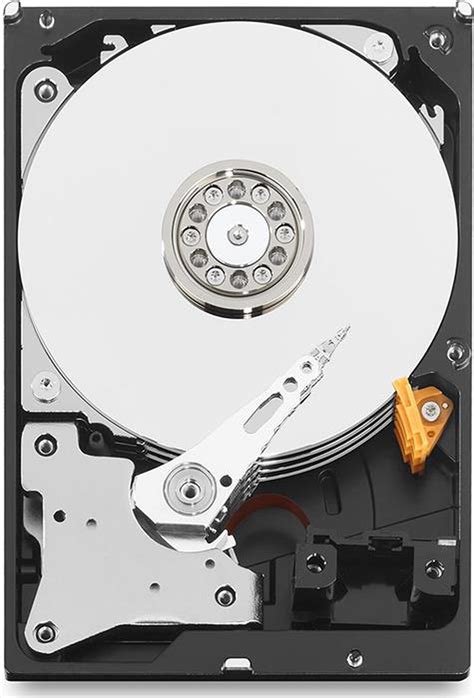
Per comprendere appieno come trasformare e utilizzare al meglio un hard disk esterno, è fondamentale conoscere le basi del suo funzionamento. L’hard disk drive (abbreviato in HDD o in HD), detto in italiano anche disco rigido, è un dispositivo di memoria di massa dal funzionamento meccanico che si basa sulla rotazione di più dischi magnetici. Le informazioni sono codificate e “scritte” sul piatto che è rivestito con materiale magnetico. La scrittura è fatta da una testina magnetica, montata all’estremità di un braccio che ruota in modo tale che la testa possa essere posizionata su qualsiasi parte del piatto. La stessa testina legge anche i dati memorizzati. Tutti i dischi rigidi funzionano allo stesso modo: le informazioni sono codificate e “scritte” sul piatto che è rivestito con materiale magnetico. La scrittura è fatta da una testina magnetica, montata all’estremità di un braccio che ruota in modo tale che la testa possa essere posizionata su qualsiasi parte del piatto. La stessa testina legge anche i dati memorizzati.
Componenti Essenziali dell'HDD
Un hard disk è un dispositivo complesso, composto da diversi elementi che lavorano in sinergia per garantire l'archiviazione e il recupero dei dati. Il rivestimento protettivo esterno, che funge da contenitore per tutte le parti dell’HD, si chiama “Chassis”. Al suo interno, troviamo due motori. Il primo è quello che permette di far girare i dischi e può arrivare a 15.000 giri al minuto. Un hard disk standard dispone di un minimo di due dischi. I dischi magnetizzati (chiamati anche “piatti”) sono in genere costituiti da una lega di alluminio rivestita da materiale ferromagnetico su entrambe le facce. Lo spindle mantiene in posizione i piatti rotanti del disco rigido (HDD). La velocità dello spindle, misurata in rotazioni al minuto (RPM), è una metrica utilizzata per misurare le prestazioni dell’unità disco. Il gruppo testine è l’insieme di elementi che rende possibile la lettura e la scrittura dei dati in memoria. Questo avviene grazie allo scorrimento di una testina ad una distanza minima dalla superficie di un disco. La testina viene mossa da un braccio, che a sua volta è alimentato dall’attuatore, uno dei due motori visti in precedenza. È un dispositivo magnetico che posiziona il braccio delle testine sulle tracce del piatto e permette di leggere i dati sull’hard disk. La scheda elettronica, o circuito stampato (noto anche con l’acronimo inglese PCB, cioè Printed Circuit Board) è il supporto sul quale si interconnettono tra di loro i vari componenti elettronici. La scheda logica controlla le testine di lettura / scrittura utilizzando una mappa integrata dei piatti per determinare quali aree sono disponibili e quali aree sono occupate. Infine, il buffer di memoria è una piccola memoria cache posta a bordo dell’hard disk, che aiuta a ottimizzare le operazioni di lettura e scrittura.
Come i Dati Vengono Organizzati e Letti
In breve si può dire che la testina di un hard disk funzioni come una puntina da giradischi, interagendo però a livello magnetico con la superficie del disco (sulla quale sono o vengono scritti i dati) senza che avvenga alcun contatto fisico. La testina agisce sul verso della magnetizzazione: a ogni verso corrisponde un bit di informazione (1 o 0) e in questo modo la testina “scrive” l’informazione che le era stata comunicata, oppure “legge” lo stato della magnetizzazione della superficie del disco. Le superfici dei piatti sono ripartite in anelli concentrici (le tracce) che si dividono in sezioni radiali detti “settori geometrici”, o più banalmente “spicchi”. Ogni settore di traccia forma con i settori contigui un raggruppamento detto “cluster“. L’insieme delle stesse tracce su diversi dischi si chiama “cilindro“. Infine l’insieme dei settori situati nella stessa posizione sui diversi dischi forma un “blocco“. Grazie a queste coordinate possiamo orientarci all’interno dello spazio dell’hard disk.
Indicatori di Performance: Capacità, Tempo di Accesso e Velocità di Trasferimento
La capacità di un hard disk definisce la quantità di dati in grado di immagazzinare al suo interno e viene espressa in gigabyte (GB) o terabyte (TB). La capacità può aumentare incrementando la densità con cui le informazioni vengono memorizzate sui dischi, oppure, utilizzando dischi più grandi o aumentando il numero di dischi. I primi HD esterni per il personal computer furono creati agli inizi degli anni ’80: avevano una dimensione di 5,25” e una capacità di archiviazione di 5 MB. Con il tempo le dimensioni sono diminuite e la capienza è aumentata: oggi i modelli standard sono da 3,5” o 2,5” o addirittura 1,8”, e possono arrivare con facilità anche a diversi Tera.
Il tempo di accesso è una variabile molto importante poiché determina le prestazioni di un hard disk. Il tempo di accesso corrisponde al tempo medio necessario affinché un dato, posto all’interno del disco, possa essere reperito. In pratica la velocità della testina, sommata alla velocità di rotazione del disco determinano il tempo di accesso. Il tempo di accesso medio per un hard disk consumer è di circa 10 millisecondi, mentre per un hard disk ad alte prestazioni è di 3 o 4 millisecondi.
La velocità di trasferimento corrisponde alla quantità di dati che l’hard disk è in grado di leggere o scrivere sul disco in un determinato tempo. Il miglioramento della velocità di trasferimento si ottiene utilizzando dischi che ruotano più velocemente o incrementando la densità di memorizzazione, ma è il tempo di accesso la caratteristica che influenza maggiormente le prestazioni di un hard disk.
Tipologie di Unità di Archiviazione: HDD vs SSD e Formati Fisici
Prima di procedere con la trasformazione o la connessione di un'unità, è essenziale identificare il tipo di disco in tuo possesso. Nel momento in cui scrivo, i dischi e le memorie di archiviazione si suddividono in due grandi famiglie: dischi meccanici, che funzionano con l'ausilio di una testina che, muovendosi, è in grado di leggere e scrivere le informazioni; e memorie flash o a stato solido, meglio note come SSD, che funzionano invece grazie agli impulsi elettrici.
Dimensioni dei Dischi Meccanici: Da 3.5" a 1.8"
Generalmente, gli hard disk meccanici sono disponibili in due formati diversi: i dischi 3.5 pollici (3.5"), solitamente installati nei computer desktop classici, hanno diagonale da tre pollici e mezzo, rivestimento metallico e peso abbastanza importante; i dischi da 2.5 pollici (2.5"), invece, sono caratteristici di mini PC e laptop con disco meccanico, hanno diagonale da due pollici e mezzo e sono decisamente più leggeri rispetto ai dischi da 3.5". Di conseguenza, se il disco in tua dotazione proviene da un computer fisso, è molto probabile che sia in formato 3.5”; se, invece, è stato estratto da un notebook o da un mini-case, probabilmente è un drive da 2.5”. Esistono anche formati ancora più piccoli, come quelli da 1.8”.
Interfacce di Connessione per HDD: IDE e SATA
Altra caratteristica da tenere in considerazione è l'interfaccia dell'hard disk meccanico, che può essere SATA o IDE (quest'ultima denominata anche PATA, ATA o semplicemente parallela). I dischi dotati di interfaccia parallela, o IDE, sono ormai fuori commercio da qualche decennio; tuttavia, in assenza di etichette o altre indicazioni, puoi capire se il disco in tua dotazione è di tipo SATA o IDE semplicemente guardando la porta di comunicazione posta sul retro.
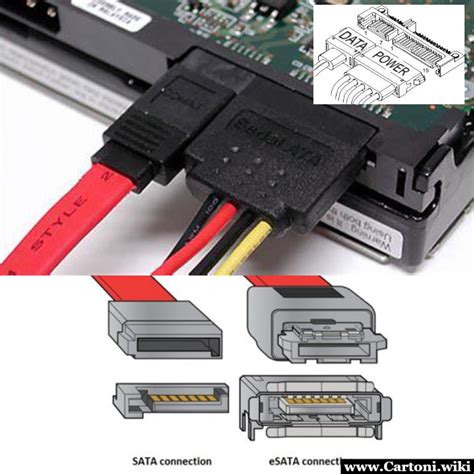
Sui dischi IDE, puoi notare al suo interno una serie (circa 40) di connettori metallici sottili e separati, una piccola zona dedicata alla configurazione master/slave e altri quattro connettori metallici, ben più spessi, dedicati all'alimentazione. La porta di comunicazione presente sui dischi SATA, invece, è composta da una serie di connettori piatti saldati su una piastra plastificata proveniente dal disco; la parte più piccola, composta da sette connettori, serve per l'alimentazione, mentre la parte più grande è adibita alla gestione del trasferimento dei dati. La maggior parte degli hard disk in commercio attualmente hanno interfaccia SATA 3.0. Questo significa che se il tuo disco è di recente fabbricazione, quasi sicuramente ha interfaccia SATA. Per averne la certezza, prendi l'hard disk in tuo possesso e verifica l'interfaccia riportata sull'etichetta applicata nella parte frontale dello stesso e che, solitamente, è indicata in prossimità della capacità del disco. Se non riesci a trovare l'etichetta o è stata rimossa, puoi capire l'interfaccia del tuo disco guardando i connettori presente su uno dei lati corti di quest'ultimo. Se i connettori sono applicati direttamente sulla plastica collegata al circuito elettrico dell'hard disk, quello che hai in mano è un disco SATA. Se, invece, conti una quarantina di connettori visibili a occhio nudo, il tuo hard disk ha interfaccia IDE (o PATA).
Le Unità a Stato Solido (SSD): 2.5", mSATA e M.2
Adesso, passiamo alle unità a stato solido, o SSD. Principalmente, ve ne sono di tre tipi, che vado a elencarti di seguito.
- SSD da 2.5": comunemente installate nei notebook e nei mini-case di qualche anno fa, queste unità disco sono molto simili a delle scatolette di plastica, estremamente leggere e dotate di connettore con interfaccia SATA.
- SSD mSATA: hanno l'aspetto di schede metalliche di ridotte dimensioni, sono dotate di connettore con interfaccia SATA di ridotte dimensioni (spesso affiancato a un adattatore) e sono caratteristiche di alcuni notebook ultracompatti non recentissimi.
- SSD M.2: hanno l’aspetto di schede rettangolari sottili, più o meno allungate in base alla capacità. Si distinguono principalmente per tipo di interfaccia e chiave del connettore. Le unità M.2 SATA utilizzano il protocollo SATA tradizionale e di solito hanno connettore con doppia intaccatura (B+M key). Le unità M.2 NVMe usano invece il bus PCIe e adottano quasi sempre una singola intaccatura (M key), anche se esistono modelli compatibili con connettori B+M. La differenza fondamentale non è tanto nella posizione del taglio, ma nel fatto che gli SSD M.2 SATA e NVMe non sono intercambiabili, pur avendo un aspetto simile.
Individuare il formato di hard disk o unità SSD in proprio possesso è molto importante, in quanto la scelta di un cavo/adattatore anziché un altro dipende quasi sempre da tale fattore.
Impatto della Velocità delle Interfacce e delle Porte USB
Quanto a velocità di trasferimento, volendo organizzare l'elenco delle tecnologie menzionate in ordine crescente, la lista sarebbe del tipo IDE - SATA I - SATA II - SATA III / mSATA - M.2 SATA - M.2 NVMe. Tuttavia, si tratta di un fattore di importanza molto relativa, in quanto la velocità di lettura/scrittura dei dati viene “ridotta” a quella ottenibile dalle porte USB, che sono il mezzo comune di connessione per le unità esterne. I bus/connettori SATA I, SATA II e SATA III sono esteticamente identici, quindi ci si riferirà in maniera generica ai dischi di tipo SATA quando non è necessario specificare la generazione.
Trasformare un Hard Disk Interno in Esterno: Le Diverse Soluzioni
Per convertire un hard disk interno in un'unità esterna o per connettere un disco rigido già predisposto, esistono diverse "culle" o soluzioni che si adattano a specifiche esigenze e tipologie di dischi. Che cos'è un disco rigido esterno? Un disco rigido esterno è un dispositivo di archiviazione che si collega al computer tramite una connessione USB (Universal Serial Bus), Firewire o Thunderbolt. Fornisce una capacità di archiviazione aggiuntiva per il backup dei dati e l'archiviazione dei file che non trovano spazio nell'unità interna del computer.
MIGLIORI SSD ESTERNI per Ogni Utilizzo! Guida all'Acquisto SSD con Link Amazon
La "Culla" Digitale: Box e Adattatori USB per Hard Disk
La maniera più comune per trasformare un disco interno in esterno è l'utilizzo di un box (o enclosure) o di specifici adattatori. La "culla" dell'hard disk, in questo contesto, è proprio il dispositivo che permette di alloggiare o connettere fisicamente il disco, rendendolo compatibile con le porte USB del tuo computer. Se hai bisogno di lavorare su più unità esterne in contemporanea, potresti valutare l'acquisto di una docking station multi-bay, in grado di collegare al computer più dischi insieme, con l'ausilio di una singola porta USB. Dispositivi di questo tipo possono essere acquistati anche online, ma fai attenzione: prima di comprare qualsiasi cosa, assicurati che il formato dei dischi in tua dotazione (ad es. IDE, SATA, NVMe M.2 e così via) e la dimensione degli stessi (ad es. 2.5", 3.5") siano compatibili.
Cavi e Adattatori SATA-USB: La Soluzione Diretta
Senza ombra di dubbio, il metodo più semplice per collegare un hard disk interno al computer, se dotato di porta SATA (I, II o III non fa differenza), consiste nell'usare un cavo o un adattatore SATA-USB dotato di entrambe le estremità. Questo è un modo pratico per trasformare un hard disk interno in esterno senza box. Prima di effettuare l'acquisto, dovresti analizzare la specifica situazione in cui ti trovi: per esempio, se il disco da alimentare è di tipo meccanico, la corrente erogata dalla porta USB potrebbe non essere sufficiente a garantire il corretto funzionamento del disco, anche se si tratta di un connettore USB 3.x di tipo A, o USB-C. A tal proposito, dovresti acquistare un cavo SATA-USB dotato di alimentatore aggiuntivo, da collegare a una presa di corrente.
Ancora, presta attenzione al formato di porta USB presente sul computer (USB-A oppure USB-C), così da essere sicuro di scegliere un cavo compatibile con la stessa. Una volta ottenuto il cavo o l'adattatore, collegare il disco al computer è poco più di un gioco da ragazzi: ti basta connettere l'estremità SATA del cavo/adattatore all'apposita porta situata sul retro del disco, avendo cura di rispettarne il verso d'inserimento, per poi connettere l'estremità USB del cavo/adattatore a una delle porte USB libere sul computer. Successivamente, collega il componente di alimentazione all'adattatore e a una presa (se necessario) e pazienta alcuni secondi, affinché il disco riceva la corrente adeguata e sia in grado di avviarsi: quando ciò avviene, il computer dovrebbe riconoscere il drive esterno come disco USB, e gestirlo al pari di quest'ultimo. Durante il lavoro, se stai operando su un disco meccanico, abbi cura di posizionare quest'ultimo su di una superficie non sensibile al calore ed evita di toccarlo, in quanto potrebbe scaldarsi; inoltre, assicurati che il cavo/adattatore sia correttamente connesso al computer e al disco, onde evitare perdite di alimentazione improvvise e potenziali danni ai dati archiviati.
Adattatori M.2-USB: Portabilità per le Unità più Moderne
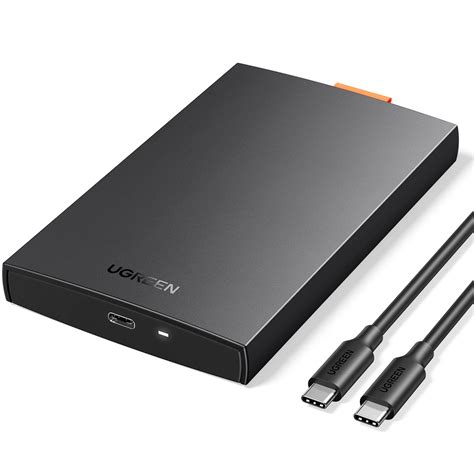
Qualora avessi invece a disposizione un disco di tipo NVMe M.2, puoi rivolgerti a un box USB di ridotte dimensioni, poco più grande di una chiavetta, all'interno del quale posizionare il disco. Se il disco da collegare è di tipo M.2, puoi trasformarlo in un drive esterno avvalendoti di un apposito adattatore, munito di bus PCI-e. Usare gli adattatori M.2-USB è semplicissimo: per iniziare, rimuovi la parte protettiva dell'adattatore sfilandola dal suo alloggiamento, oppure sollevandola, e inserisci il connettore NVMe/SATA nell'apposito bus presente all'interno dell'adattatore, avendo cura di rispettare il verso d'inserimento. Fatto ciò, richiudi l'adattatore, collega a quest'ultimo la prima estremità del cavo USB ricevuto in dotazione, e inserisci la seconda in una porta libera sul computer: dopo qualche secondo, il disco dovrebbe accendersi ed essere riconosciuto dal sistema operativo, esattamente come se si trattasse di un drive USB esterno.
Docking Station: Per la Gestione Multipla di Unità
Ancora, se non sei interessato ai box perché hai l'esigenza di collegare più dischi interni al computer, contemporaneamente, potresti valutare l'acquisto di una docking station. Nella fattispecie, si tratta di dispositivi dotati di molteplici ingressi, anche per dischi con tecnologie di connessione differenti (ad es. IDE, SATA). A prescindere dal tipo di docking station scelta, le modalità d'impiego sono quasi sempre le stesse: bisogna collegare l'accessorio alla rete elettrica, usando l'alimentatore ricevuto in dotazione, accenderlo e collegarlo poi al computer, tramite cavo USB. Ad accensione completata, basta inserire i dischi negli alloggiamenti appositi e attendere che il sistema operativo li riconosca. Chiaramente, anche se i dischi sono collegati alla medesima docking station, ciascun drive ha una lettera o un percorso di unità assegnato, e viene gestito in maniera del tutto indipendente dagli altri.
Un Hard Disk Esterno "Nativo": Cos'è e Come Funziona
Un disco rigido esterno è un dispositivo di archiviazione che si collega al computer tramite una connessione USB (Universal Serial Bus), Firewire o Thunderbolt. Fornisce una capacità di archiviazione aggiuntiva per il backup dei dati e l'archiviazione dei file che non trovano spazio nell'unità interna del computer. Le unità disco esterne funzionano grazie a un'alimentazione e a un collegamento al PC (Personal Computer) dedicati, che ne consentono il collegamento per periodi di tempo più lunghi rispetto ad altri tipi di dispositivi di archiviazione. È possibile accedere all'unità come se fosse una parte del computer locale, il che significa che è possibile accedere, leggere, scrivere ed eliminare facilmente i file da essa.
Il vantaggio principale dell'uso di un disco rigido esterno è che consente di avere più spazio di archiviazione rispetto a quello disponibile sul disco rigido interno del computer. Ciò significa che è possibile memorizzare più musica, foto, video e documenti senza doversi preoccupare di esaurire lo spazio a disposizione. Inoltre, le unità esterne sono più economiche rispetto all'acquisto di memoria aggiuntiva per il computer e sono anche molto più veloci dei servizi cloud come Dropbox. La maggior parte delle unità disco esterne è dotata di un proprio adattatore di alimentazione che si collega a una presa a muro, ma alcuni modelli richiedono l'adattatore CA di un computer portatile per funzionare correttamente. È importante verificare questo aspetto prima di acquistare un'unità esterna, poiché alcuni modelli funzionano solo se collegati all'adattatore CA di un altro dispositivo, mentre altri non necessitano di alcuna fonte di alimentazione aggiuntiva.
Guida alla Connessione e al Primo Utilizzo
Dopo aver messo insieme tutto l'occorrente, non ti resta che passare all'opera e mettere in comunicazione tra loro i dispositivi.
Passaggi Pratici per il Collegamento Fisico
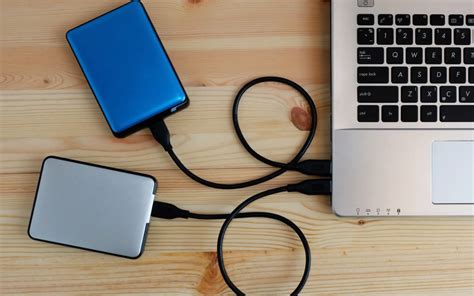
Dunque, per iniziare, individua il cavo USB di connessione e inserisci la prima estremità dello stesso all'interno del box, oppure collegala direttamente al disco. Fatto ciò, prendi l'estremità USB libera del cavo e inseriscila in una delle porte libere sul computer, usando, se necessario, l'adattatore da USB-A a USB-C (o viceversa). Sui PC Windows di tipo desktop, le porte USB sono generalmente disponibili sulla parte anteriore del case, oltre che su quella posteriore; sui notebook, invece, esse risiedono sui bordi laterali del computer, raramente sul retro. Per quanto riguarda i Mac, la posizione varia, in base alla famiglia di computer: su Mac Mini e Mac Studio, puoi trovare le porte USB sia sulla parte frontale, che sul retro del computer; sui MacBook, le porte USB risiedono di lato; sui computer iMac, invece, gli ingressi USB si trovano sul retro. A questo punto, non ti resta che collegare il box all'alimentazione (ove richiesto), accendere quest'ultimo (se necessario) e utilizzare il dispositivo connesso, in base alla procedura più adatta al sistema operativo da te in uso.
Configurazione e Accesso su Sistemi Operativi
Una volta effettuato il collegamento fisico, il sistema operativo dovrà riconoscere e configurare l'unità per renderla accessibile.
Su Windows: Configurazione e Accesso ai Dati
Se utilizzi il sistema operativo Windows e il disco è nuovo, potrebbe esserti chiesto fin da subito di formattarlo per poterne usufruire: laddove fosse il tuo caso, rispondi in maniera affermativa all'avviso che compare sullo schermo e procedi con la formattazione del drive, seguendo le indicazioni che ti ho fornito in questa guida. Qualora il disco fosse già stato formattato (e utilizzato) in precedenza, potresti visualizzare una finestra o una notifica di AutoPlay, nella quale ti viene richiesta l'azione da intraprendere: in questo caso, premi sul messaggio visualizzato (se necessario) e fai doppio clic sull'opzione Apri cartella per visualizzare i file, così da accedere fin da subito al contenuto del disco.
Laddove non succedesse nulla, apri manualmente l'Esplora File, cliccando sul simbolo della cartella gialla situato nella barra delle applicazioni (oppure schiacciando la combinazione di tasti Win+E sulla tastiera) e premi sul nome del disco, che dovrebbe comparire sulla barra laterale di sinistra, per visualizzarne il contenuto. Se lo desideri, puoi impostare altresì AutoPlay in modo che, quando viene connessa una unità di memoria esterna, quest'ultima venga automaticamente aperta in Esplora File: per riuscirci, fai clic sul pulsante Start di Windows, digita le parole impostazioni di autoplay nel campo di testo apposito e clicca sul primo risultato ricevuto. Infine, sposta su ON oppure abilita la levetta relativa all'uso di AutoPlay, individua il menu a tendina relativo alla voce Unità rimovibile e imposta il relativo menu a tendina su Apri cartella per visualizzare i file (Esplora file). Se necessario, clicca sul pulsante OK, per rendere effettive le modifiche.
Su macOS: Riconoscimento e Utilizzo
Passiamo ora ai Mac. A seguito del collegamento fisico, se l'unità è stata riconosciuta correttamente, vi sono ottime probabilità che macOS ti chieda di usare il disco come dispositivo di backup per Time Machine, se quest'ultimo è nuovo o già formattato con file system Apple: quando ciò avviene, a meno che tu non voglia effettivamente usare la periferica in tal modo, rifiuta la proposta, premendo sull'apposito bottone. Fatto ciò, per accedere ai dati presenti sul disco, devi semplicemente fare doppio clic sull'icona del drive, comparsa direttamente sulla Scrivania; in alternativa, apri il Finder (cliccando sull'icona del volto sorridente presente sulla barra Dock) e clicca sul nome del disco, residente nel riquadro Posizioni.
Estendere la Funzionalità: Condivisione in Rete e Risoluzione Problemi
Oltre al semplice collegamento diretto, un hard disk esterno può offrire funzionalità avanzate e, naturalmente, è importante saper gestire i problemi che possono sorgere.
Condividere un Hard Disk in Rete Locale (LAN)
Se poi hai bisogno di usare il disco esterno su più dispositivi della rete locale, puoi pensare di condividere il disco in LAN, sfruttando alcune funzionalità del router, oppure del sistema operativo: così facendo, tutti i device connessi allo stesso modem possono visualizzare le cartelle del disco, per poter leggere e scrivere dati. Tuttavia, ritengo doveroso chiarire fin da subito un aspetto importante della questione: in caso di accesso contemporaneo al disco condiviso, la velocità di elaborazione dei dati potrebbe ridursi notevolmente, a causa degli eventuali ritardi dovuti alla comunicazione in rete, e all'impatto che le operazioni di lettura/scrittura potrebbero avere sul disco.
Ad ogni modo, per poter sfruttare la funzionalità di condivisione dati del router, bisogna collegare il disco all'apparecchio di rete tramite USB e abilitare l'apposita caratteristica del sistema operativo: se hai qualche dubbio su come procedere, ti invito a prendere visione della mia guida su come collegare il disco al modem. In alternativa, puoi sempre collegare il disco al PC o al Mac e condividerne le relative cartelle in rete, esattamente come ho avuto modo di spiegarti in questo tutorial; in questo caso, i file rimarranno accessibili finché il computer che funge da server resterà acceso.
Affrontare Problemi di Riconoscimento: Il Ruolo del File System
Come dici? Hai seguito pedissequamente i passaggi che ti ho suggerito nel corso di questa guida su come collegare hard disk al PC, ma il sistema operativo proprio non vuole saperne di riconoscere il disco? In questo caso, escludendo eventuali danni di natura hardware o errori nel montaggio del disco, la causa potrebbe essere riconducibile al file system in uso sul disco, ossia alla modalità con la quale i dati vengono archiviati e letti dal sistema operativo. Può capitare, infatti, che un sistema operativo non sia compatibile con un dato file system: per farti un esempio, i dischi inizializzati con file system nativo Apple (ad es. APFS) o Linux (ad es. ext4, XFS) potrebbero non essere immediatamente leggibili o scrivibili da un sistema operativo Windows, e viceversa.
Un hard disk potrebbe essere soggetto a guasti meccanici. Ma è anche vero che potrebbero verificarsi dei guasti di tipo elettronico per la natura dei suoi componenti. O ancora guasti di tipo logico in caso di un problema al file system. Per scollegare in sicurezza un hard disk esterno bisogna prima accertarsi che abbia terminato ogni interazione. Un’espulsione irregolare potrebbe causare un’improvvisa perdita di alimentazione in grado di generare danni. Infatti, nel momento in cui si perde la connessione il movimento del braccio viene interrotto bruscamente e questo può portare una testina a toccare la superficie del disco magnetico ancora in rotazione e a rovinarla. Se non è possibile riparare l'unità, è importante eseguire regolarmente il backup di tutti i file importanti per evitare che vadano persi.
Consigli per l'Acquisto e l'Utilizzo Ottimale dell'Hard Disk Esterno
Un hard disk esterno è un investimento che, se ben ponderato e gestito, può offrire grande valore.
Cosa Considerare prima dell'Acquisto
Quando si acquista un'unità disco esterna, occorre considerare diversi fattori. In primo luogo, è necessario decidere la capacità dell'unità. Si tratta della quantità di dati che può memorizzare. La capacità di un'unità disco esterna varia solitamente da 500 MB a 4 TB; tuttavia, sono disponibili unità più grandi. Le dimensioni necessarie dipendono dall'uso che si intende farne e dalla quantità di spazio necessaria per archiviare i dati. Le unità esterne più grandi costano di più, ma offrono anche una maggiore capacità di archiviazione.
In secondo luogo, occorre considerare la velocità del dispositivo. I dispositivi più veloci garantiscono trasferimenti di dati più rapidi. Oggi sono disponibili diversi tipi di unità disco esterne, tra cui SATA (Serial ATA), USB, Firewire e Thunderbolt. Ogni tipo presenta vantaggi e svantaggi; ad esempio, l'USB è generalmente più veloce del vecchio USB 2.0, ma potrebbe non essere compatibile con i computer più vecchi. È importante fare delle ricerche prima di scegliere un'unità esterna, in modo da ottenerne una che soddisfi perfettamente le proprie esigenze. Infine, occorre considerare fattori quali la durata e la portabilità. La differenza principale tra un'unità SSD (Solid State Drive) e un disco rigido esterno è che un'unità SSD utilizza la memoria flash anziché i dischi rotanti ed è quindi molto più veloce nell'accedere ai dati. Inoltre, le unità SSD (Solid State Drive) sono più costose ma offrono prestazioni migliori e maggiore affidabilità.
Manutenzione e Durata nel Tempo
La maggior parte delle unità disco esterne è progettata per essere utilizzata fino a cinque anni o più con un uso regolare. Tuttavia, la durata di vita di un'unità può essere influenzata dalle condizioni in cui viene conservata, dalla frequenza degli accessi e dal numero di scritture effettuate. I dischi rigidi esterni sono generalmente molto affidabili e rappresentano un'ottima opzione per il backup di grandi quantità di dati. Devono essere sempre conservati in un ambiente a temperatura controllata e non esposti a urti o vibrazioni troppo forti. Se curati correttamente, possono rimanere affidabili nel tempo. Prima di utilizzare un disco rigido esterno, è importante formattarlo correttamente utilizzando il file system corretto, come NTFS o FAT che hanno entrambi punti di forza e di debolezza a seconda del tipo di dati che si intende inserire nell'unità. Questo processo dovrebbe richiedere solo pochi minuti, ma assicuratevi di eseguire il backup di tutti i dati già memorizzati sul disco prima di formattarlo! Inoltre, per alcuni modelli potrebbe essere necessario installare driver o software a seconda del tipo di connessione utilizzata (USB/Firewire).
Importanza dello Scollegamento Sicuro
Si consiglia di scollegare il disco rigido esterno dal computer al termine dell'utilizzo, sia per motivi di sicurezza che per prolungarne la durata. In questo modo si evitano danni accidentali dovuti a cortocircuiti o sbalzi di tensione e ci si assicura che nessuno acceda ai file senza autorizzazione.
Hard Disk Esterni e Compatibilità
La maggior parte dei computer moderni è dotata di almeno una o due porte USB per il collegamento di dispositivi esterni, compresi i dischi rigidi. Se non si è sicuri del numero di porte del proprio computer, è meglio controllare il manuale dell'utente prima di acquistare un'unità esterna. In questo modo ci si assicurerà di ottenere un dispositivo compatibile con il proprio computer. La maggior parte delle unità disco esterne è progettata per essere compatibile con i computer PC; tuttavia, è sempre importante verificare le specifiche dell'unità prima dell'acquisto. Inoltre, alcuni modelli più vecchi possono richiedere adattatori speciali per essere collegati a un sistema più recente.
Sì, un disco rigido esterno può essere utilizzato per archiviare foto e musica; tuttavia, è importante assicurarsi che i file vengano sottoposti a backup regolari, poiché questi tipi di supporti possono occupare molto spazio nel tempo. Inoltre, se si prevede di condividere i contenuti con più utenti, potrebbe essere meglio studiare soluzioni di archiviazione cloud piuttosto che utilizzare un dispositivo esterno. Sì, le unità disco esterne possono essere utilizzate per eseguire il backup di più computer contemporaneamente; tuttavia, a seconda delle dimensioni dell'unità e della quantità di dati di cui è necessario eseguire il backup, questo processo può richiedere un certo tempo. Si consiglia di utilizzare una soluzione di archiviazione cloud o di acquistare dischi rigidi aggiuntivi se si necessita di spazio supplementare.
La differenza principale tra unità disco interne ed esterne è che un'unità interna è installata in modo permanente nel computer, mentre un'unità esterna può essere facilmente rimossa e collegata tramite una porta USB o un altro tipo di interfaccia. Inoltre, le unità esterne sono solitamente più economiche rispetto all'acquisto di memoria aggiuntiva per il desktop, anche se potrebbero non offrire la stessa capacità di archiviazione.