L’iPhone è uno degli strumenti più versatili al mondo per lavorare, giocare, fare foto, postare sui social e tantissimo altro ancora. Ma soprattutto è in grado di cambiare volto ogni anno grazie all’aggiornamento del sistema operativo pensato su misura da Apple per i suoi smartphone. Ma al di là delle solite app o dei soliti comandi che usiamo tutti i giorni, quanto a fondo conosciamo le funzionalità del telefono? In 15 anni di storia, gli iPhone hanno fatto enormi progressi con una miriade di capacità spesso poco pubblicizzate perfino da Apple.
Ottimizzazione dell'interfaccia e gestione delle app
Non ci vuole molto ad accumulare così tante app da rendere difficile l’organizzazione della pagina Home. Se alcune app le usi raramente o non vuoi eliminarle del tutto, puoi sempre nasconderle dalla vista e lasciarla nella Libreria app. È sufficiente toccare e tenere premuta l'icona dell'app finché non viene visualizzato il menu a comparsa e premere su “Rimuovi app”. Poi, invece di toccare “Elimina app”, scegli “Rimuovi” dalla schermata principale.
Inoltre, se non sei un fan di Safari, scarica Chrome, Firefox o un qualsiasi altro browser e cambia le impostazioni predefinite: tocca Impostazioni, poi Safari e cambia il settaggio dell’app browser predefinita. Accumulare pagine aperte sul browser è un classico per tantissime persone, solo che alla lunga il peso di tenerle aperte potrebbe far rallentare gli iPhone più datati. Per risolvere il problema basta far fare tutto al telefono: tocca Impostazioni, poi Safari e “Chiudi i pannelli”, scegliendo se farlo dopo un giorno, una settimana, un mese o lasciarlo manuale.
Trucchi per la produttività quotidiana
Usa la barra spaziatrice come fosse un mouse: se non hai un mouse da collegare in bluetooth, posizionare il cursore in un punto specifico dello schermo può essere difficile in alcune occasioni. Quando capita, è sufficiente toccare e tenere premuta la barra spaziatrice sulla tastiera per trasformarla in un touchpad che ti consente di spostare il cursore direttamente con la punta del dito.
Per chi scrive con una sola mano, specialmente su modelli dalle dimensioni generose come l'iPhone XS Max, c'è un modo per comprimere la tastiera: tocca e tieni premuta l'icona delle emoji in basso a sinistra finché non compare il menù a tendina; qui, seleziona la tastiera a destra o a sinistra (a seconda della mano che stai utilizzando) e il gioco è fatto.

Funzionalità avanzate della fotocamera e multimedialità
Chi scatta con una reflex o con una mirrorless conosce l’importanza di poter bloccare le impostazioni di messa a fuoco ed esposizione. Ma si può fare la stessa cosa anche con l’iPhone: apri la fotocamera, tieni premuto lo schermo nel punto in cui desideri bloccare la messa a fuoco e l'esposizione e aspetta che in alto compaia il segnale di blocco AE/AF regolando a piacimento l’esposizione trascinando il dito verso l’alto e verso il basso.
Se hai un iPhone XR o XS (o modelli successivi) con installato un sistema operativo iOS 14 (o superiore), puoi registrare un video Quick Take: apri la fotocamera e tieni semplicemente premuto il tasto Rec (cerchio rosso), anche se il tuo iPhone è in modalità Foto inizierà immediatamente a registrare un video. Se poi non vuoi tenere premuto il pulsante, scorri verso destra dove c'è il lucchetto.
Vuoi ascoltare un po’ di musica prima di addormentarti? Imposta un timer di spegnimento: tocca l’app Orologio, scegli Timer e “Allo stop”, dopodiché invece di selezionare la suoneria seleziona in basso “Interrompi riproduzione” così Music si bloccherà in automatico.
Il Tocco Posteriore e il Centro di Controllo
Se sei alla ricerca delle funzioni segrete iOS, allora non puoi perderti il tocco posteriore: una funzione presente negli iPhone a partire da iOS 14, con cui puoi trasformare il logo posteriore della mela morsicata in un vero e proprio pulsante. Per prima cosa apri le Impostazioni, premi su Accessibilità e poi fai tap su Tocco, in seguito pigia sulla voce Tocco posteriore che si trova in fondo. Adesso, tocca la voce Tocco doppio e dall'elenco seleziona quale applicazione avviare o funzione eseguire.
Puoi anche integrare Shazam nel Centro di controllo. Per farlo apri le Impostazioni, quindi premi su Centro di controllo. Ora, nella sezione Ulteriori controlli, premi sul simbolo + nel cerchio verde, a sinistra della voce Riconoscimento brani. Per iniziare a utilizzare il riconoscimento brani con Shazam, apri il Centro di controllo posizionando il dito sull'angolo in alto a destra dello schermo e scorrendo verso il basso.
Strumenti di misura e utilità di sistema
Altra cosa che forse ignori è che tra le app preinstallate vi è l'applicazione Metro, che sfrutta la tecnologia della realtà aumentata. Una volta aperta, muovi il dispositivo fino a che non vedi un cerchio tratteggiato con un punto al centro. Posiziona il punto dove vuoi iniziare la misurazione, fai tap su +, muovi l'iPhone fino al punto finale e premi di nuovo il simbolo +. Nel caso di oggetti quadrati o rettangolari l'app è in grado di autorilevare e misurare l’intera forma in automatico. All'interno della stessa app è presente la funzione Livella, utilissima per i lavori domestici.
Come usare l'app Misura su iPhone 2026 (tutorial passo dopo passo)
Analisi tecnica: L'ecosistema dell'iPhone XS Max
iPhone XS Max, il più grande, costoso e potente iPhone di sempre sembra convincere gli acquirenti, tuttavia alcune scelte progettuali ci lasciano un po’ perplessi. Apple ha svelato al mondo la nuova generazione: l’erede diretto di iPhone X è XS, mentre la versione “gigante” con display da 6,5’’ è iPhone XS Max.
Per quanto riguarda il design, iPhone XS Max appare fin dal primo contatto come una sorta di gemello diverso di iPhone X e XS. Vuole essere ed è nei fatti un prodotto di lusso che è un piacere e una soddisfazione tenere in mano: gli accoppiamenti sono più che perfetti, l’acciaio è trattato con estrema maestria e il vetro fronte e retro è la ciliegina sulla torta.
Il display e l'esperienza visiva
Digerito il fattore ergonomico, dopo qualche giorno di utilizzo lo schermo diventa una sorta di “droga” da cui si diventa presto dipendenti: tutto è più grande, più definito, più facile da leggere, più facile da gestire. Si tratta del vantaggio di avere uno schermo da 6,5 pollici, 2668X1242 pixel da 19.5:9, 104 centimetri quadrati di superficie, non in assoluto il più grande schermo tra i telefoni premium, ma un gigantesco passo avanti.
In iPhone XS Max arriva True Tone: un sensore analizza la luminosità e la temperatura colore della luce circostante, e modifica di conseguenza luminosità e colori dello schermo per affaticare meno la vista.
Performance hardware e connettività
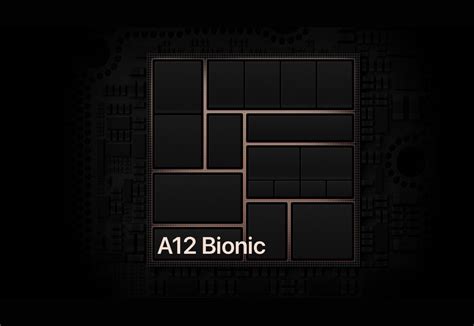
Apple sottolinea che iPhone XS Max, grazie al nuovo processore A12 Bionic (sei core di cui 4 utilizzati per dare efficienza al calcolo e ridurre il consumo di batteria), sono più veloci della precedente generazione. Noi nella realtà di ogni giorno dobbiamo dire che se si tratta di pure prestazioni non abbiamo notato differenze di sostanza nell'apertura delle app, ma l'aumento della fluidità e la mancanza assoluta di perdita di frames nelle animazioni che segnano la gestione della interfaccia è qualche cosa che differenzia, benché non massicciamente, iPhone XS Max da iPhone X.
L'iPhone XS Max introduce inoltre il supporto dual sim, dual stand by mediante la Sim virtuale, la eSim, in pratica un chip programmabile che assume la funzione di una Sim. Avendo a disposizione un operatore mobile che supporta questa tecnologia si potranno avere due numeri attivi nello stesso telefono.
Gestione energetica e ricarica
Quando si parla di velocità di ricarica siamo di fronte a un punto doloroso. Il problema sta nel fatto che dentro alla confezione, Apple si ostina a mettere un caricabatterie da 5W che impiega 210 minuti, tre ore e un quarto, a ricaricare interamente iPhone XS Max. A fronte della più grande batteria mai usata in un iPhone, Apple ci fornisce un sistema di ricarica che risale all’iPod con Hard Disk, studiato per caricarne una da 600 mAh.
Abbiamo svolto anche qualche test con la ricarica wireless. Apple dice che in questo tipo di ricarica iPhone XS Max è più veloce rispetto ai precedenti modelli, ma usando i caricabatterie raccomandati da Apple, abbiamo impiegato intorno alle tre ore per ripristinare interamente la carica.
Comparto fotografico e Smart HDR
Le immagini scattate con iPhone XS Max sono gestite dal processore di immagine che le tratta, a meno che non si disattivi dalle preferenze, usando il cosiddetto Smart HDR che altro non è che una versione avanzata del precedente HDR. Vengono riprese 9 differenti foto della stessa scena a differenti esposizioni che successivamente vengono fuse in una.
In linea generale le immagini che si scattano usando Smart HDR sono più piatte e con meno dettaglio di quelle che è in grado di scattare senza questa funzione. In aggiunta a questa c’è una forte soppressione del rumore che incide ulteriormente sui dettagli. Se questo potrebbe essere un risultato apprezzabile quando si usa la modalità ritratto, o primi piani di persone, non lo è quando si vogliono fare panorami. Il discorso cambia quando ci sono condizioni di luce difficili ad esempio in controluce: qui iPhone XS Max e il suo Smart HDR fanno precisamente il loro dovere e staccano di un bel pezzo il precedente iPhone X.
Funzionalità software avanzate di iOS
- Convertitore automatico di pesi e misure: Mentre navighi nel browser, ogni volta che incontri una valuta diversa dall'euro o un'unità di misura differente dal sistema decimale, puoi convertirle semplicemente selezionando il testo. Per usare la funzione, seleziona la porzione di testo e nel popup che appare premi ripetutamente sulla freccia a destra fino a leggere la conversione.
- Ingrandire i caratteri di una sola app: Vai nelle Impostazioni, premi su Centro di controllo e aggiungi "Dimensioni testo". Apri l'app desiderata, richiama il Centro di controllo e fai tap sull'icona "AA". Premi sul simbolo dei quadrati sovrapposti a sinistra dove leggi "Solo [Nome App]" e regola la dimensione.
- Eliminazione di duplicati: Con iOS 16 o superiore, puoi eliminare e unire tutti i contatti duplicati presenti nella tua rubrica aprendo l'app Contatti e premendo su "Visualizza duplicati". Allo stesso modo, puoi gestire le foto duplicate aprendo l'app Foto e scorrendo fino alla sezione "Duplicati".
- Flash LED per avvisi: Puoi fare in modo che il LED lampeggi quando c'è una notifica accedendo a Impostazioni, Accessibilità, Audio ed effetti visivi, e infine attivando la levetta "Flash LED per avvisi".
- Visualizzazione password Wi-Fi: Apri le Impostazioni, fai tap su Wi-Fi, premi sulla rete a cui sei connesso e pigia su Password. Autenticati con Face ID o codice per leggere la chiave di accesso.
- Modifica messaggi: A partire da iOS 16 con iMessage è possibile modificare un messaggio già inviato entro i primi 15 minuti: ti basta premere sul fumetto del messaggio e fare tap su Modifica.