Voglio iniziare questo articolo su come preparare un file alla stampa raccontandoti una storia. Dopo poco tempo, il giovane graphic designer, che chiameremo Lorenzo, viene contattato dal tipografo che gli comunica che il profilo colore era sbagliato e andava convertito in CMYK, che, essendo una stampa al vivo c’era bisogno di avere l’abbondanza e che, inoltre, c’era pure qualche problemuccio coi font. Al ché, il giovane graphic designer, si ritrovò a dover rifare completamente (o quasi) il progetto per riuscire a seguire i consigli e le linee guida del pazientissimo tipografo.
Questa storia che, come avrai capito è una cosa che mi è successa personalmente, è probabilmente accaduta a decine e decine di graphic designer nel momento in cui si sono approcciati per la prima volta al mondo della stampa, uscendo quindi dalla zona di comfort della progettazione digitale a cui ormai siamo tutti abituati. Preparare un file per la stampa in modo accurato significa garantire coerenza tra il progetto digitale e il prodotto finale. Spesso si pensa che basti “salvare in PDF” e inviare il file alla tipografia, ma la realtà è più complessa: piccoli dettagli tecnici possono fare la differenza tra una stampa impeccabile e un risultato deludente. Immagina di aver realizzato una grafica perfetta a monitor: colori brillanti, immagini nitide, testo ben leggibile. Poi arriva la stampa e… i colori appaiono spenti, le immagini pixelate e i bordi non sono centrati.
In questo articolo vogliamo proprio far sì che tu possa imparare dagli errori comuni ed evitare scene come quella che ti ho raccontato. Abbiamo quindi raccolto una serie di consigli e di aspetti da tenere a mente per quando si progetta un file per la stampa, con un focus specifico sulla serigrafia di CD e DVD, una tecnica che richiede particolare attenzione a causa delle sue peculiarità. Se vuoi quindi capire meglio come preparare un file alla stampa sei nel posto giusto.
Ok, pronto? Allora partiamo!

Prima di andare a dirti alcune cose importanti e da tenere sempre a mente sulla preparazione di un file alla stampa, voglio dirti quella che secondo me deve essere la regola “aurea” per un designer che deve stampare: parla con il tipografo, parla con chi si occuperà della stampa del tuo file! Questo è importante innanzitutto perché saprà darti indicazioni utili su come lui vuole il tuo file; certi formati o certi tipi di stampe richiedono attenzioni differenti e un tipografo/stampatore le conosce. Queste indicazioni ti saranno utili per fare le dovute correzioni prima di fare il paciugo, cioè il pasticcio, e inoltre ti saranno utili per risparmiare tempo nei futuri lavori. Se, invece, ti rivolgi a servizi di stampa online il confronto sarà molto più difficile e meno personale ma sarà spesso sostituito da template e guide da seguire per rispettare le necessità di stampa.
Assicuratevi sempre di avere il documento del formato giusto e utilizzate la lista di controllo fornita per avere maggiore certezza nella preparazione del vostro dossier. In ogni caso, andiamo subito a vedere le cose da tenere a mente quando si prepara un file per il processo di stampa, con un'enfasi sulle specificità della serigrafia su CD e DVD.
Il Punto di Partenza: Comprendere la Stampa su CD/DVD
Se stai cercando un modo per dare un tocco professionale al tuo progetto, la stampa personalizzata di CD e DVD è la soluzione ideale. Le principali tecniche di stampa per i CD sono la stampa offset e la serigrafia. Comprendere le differenze tra queste due tecniche è fondamentale per preparare correttamente il tuo file e ottenere il risultato desiderato.
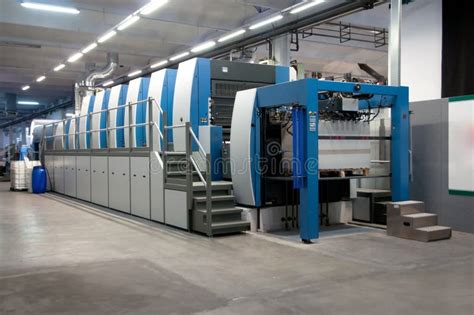
La stampa offset è considerata il gold standard per la personalizzazione di CD e DVD e rappresenta la nostra opzione premium per i progetti che richiedono la perfezione cromatica. Questa tecnica industriale trasferisce l’immagine da una lastra a un rullo di gomma, che a sua volta la imprime sul disco. Questo processo consente di ottenere una risoluzione elevatissima e una fedeltà cromatica assoluta, ideale per la riproduzione di fotografie, copertine di album complesse o design ricchi di sfumature. È una scelta eccellente per grafiche dettagliate con molte gradazioni di colore.
La serigrafia, invece, è la tecnica perfetta per i progetti con un numero limitato di colori, ma che richiedono una grande brillantezza e una resistenza eccezionale. Un inchiostro ad alta densità viene fatto passare attraverso un tessuto a trama fine (chiamato “tela”) che agisce come uno stencil, imprimendo l’immagine direttamente sul disco. Ogni colore viene applicato singolarmente. Questa caratteristica rende la serigrafia particolarmente adatta per loghi, testi chiari, blocchi di colore solidi e grafiche con effetti metallici o speciali, ma impone anche requisiti più stringenti per la preparazione del file, specialmente per quanto riguarda il numero di colori e la definizione dei tratti. La sua robustezza la rende ideale per un uso prolungato del CD/DVD. Se sei pronto a dare al tuo progetto l’aspetto professionale che merita, siamo qui per aiutarti.
Gestione dei Colori: La Differenza tra Schermo e Stampa
Innanzitutto: i colori! I colori sono la prima cosa a cui devi prestare attenzione quando stampi un tuo design. Devi sempre preoccuparti che il colore da te scelto sia stampato con la resa di cui hai bisogno e che ne venga fuori la sfumatura giusta per evitare errori importanti. Ad esempio, pensate se si sbagliasse a cambiare il colore di stampa, non so, di una serie di confezioni di pasta Barilla? Invece del blu con cui tutti riconoscono immediatamente l’area della pasta al supermercato, un blu un po’ più chiaro. Sarebbe un disastro a livello marketing, no?
CMYK vs RGB: Il Modello Giusto per la Stampa
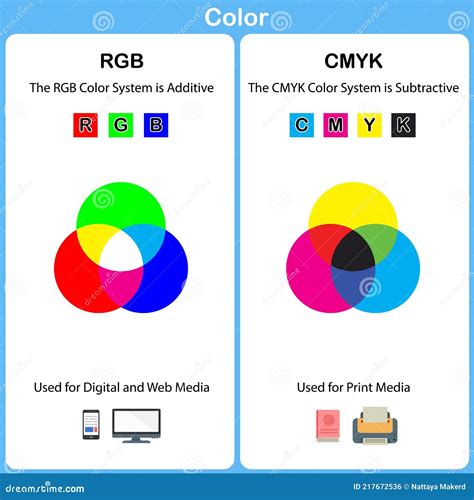
Primissima cosa. Devi progettare qualcosa che dovrà essere stampato? Progettalo usando dei profili colore CMYK, la cosiddetta quadricromia, ovvero i colori che vengono usati in stampa. Questo perché non tutti i colori RGB hanno una diretta corrispondenza con quelli CMYK e rischi di fare il paciugo di cui ti parlavo prima trovandoti davanti dei colori completamente diversi da quelli su cui avevi costruito la tua grafica.
Un errore molto comune è quello di consegnare file in RGB. È comprensibile: i software di grafica e i monitor usano questo modello, che offre colori accesi e brillanti. Però, ciò che vedi sullo schermo non corrisponderà mai al 100% a ciò che vedrai stampato, perché il monitor lavora in RGB, mentre la stampa usa CMYK. Ecco perché è importante convertire sempre i file in CMYK prima di inviarli alla tipografia. I materiali dovrebbero essere preparati e forniti utilizzando lo spazio colore CMYK.
Profili Colore, Caratterizzazioni e Tipi di Carta
A meno che un progetto non richieda specifiche diverse, è sempre bene lavorare su profili colore derivati dalla caratterizzazione Fogra39, come ad esempio il profilo colore già preimpostato su Adobe, Coated Fogra39. Questo profilo è basato sulla norma ISO 12647-2 del 2004 per la carta patinata lucida, senza legno (Gloss-coated, wood-free - carta di tipo 1) e per la carta patinata opaca (Matte-coated, wood-free - carta di tipo 2).
Si usano profili di colore diversi quando si ha da lavorare su tipologie di carta diversa. Anche se per la stampa su CD le "carte" non sono direttamente applicabili, la conoscenza di questi profili è fondamentale per comprendere la precisione richiesta nella gestione del colore in stampa. Ti scrivo un breve riassunto dei profili colore con relative caratterizzazioni e tipologia di carta:
- La carta tipo 1 è la patinata lucida, senza legno (Gloss-coated, wood-free). Ha come caratterizzazione Fogra39, che segue la norma ISO 12647-2:2007. Ha come profilo colore ECI (European Color Initiative): ISO Coated v2 (ECI), mentre sui programmi di Adobe corrisponde al profilo colore Coated FOGRA 39 (ISO 12647-2:2004).
- La carta tipo 2 è la patinata opaca, senza legno (Matte-coated, wood-free). Ha la stessa caratterizzazione e profilo colore della carta di tipo 1 (Fogra39).
- La carta di tipo 3 è patinata lucida leggera in bobina (Gloss-coated, web). Ha come caratterizzazione Fogra28, che segue la norma ISO 12647-2:2004. Ha come profilo colore ECI (European Color Initiative): ISO Web Coated, mentre sui programmi di Adobe corrisponde al profilo colore Web Coated FOGRA 28 (ISO 12647-2:2004).
- La carta di tipo 4 è non patinata bianca (Uncoated, white). Ha come caratterizzazione Fogra29, che segue la norma ISO 12647-2:2004. Ha come profilo colore ECI (European Color Initiative): ISO Uncoated, mentre sui programmi di Adobe corrisponde al profilo colore Uncoated FOGRA 29 (ISO 12647-2:2004).
- La carta di tipo 5 è non patinata avoriata (Uncoated slightly yellowish). Ha come caratterizzazione Fogra30, che segue la norma ISO 12647-2:2004. Ha come profilo colore ECI (European Color Initiative): ISO Uncoated Yellowish.
Queste specificità dimostrano come il supporto di stampa influenzi profondamente la resa del colore; uno stesso colore può apparire in modo leggermente diverso in base al supporto di stampa. Questo principio è valido anche per i CD, dove la superficie lucida o opaca del disco può influenzare la percezione finale.
Nero o Nero Ricco?
Esistono moltissime sfumature di grigio nero ma, quando si stampa, si tende a definire il nero “classico” come quello dato dalla composizione CMYK 0;0;0;100, ovvero con il 100% di inchiostro nero e basta. Esistono però delle sfumature di nero diverse che, quando stampate, garantiscono un nero più ricco.
Il nero ricco (Rich Black), infatti, viene costruito semplicemente aggiungendo delle percentuali di inchiostro dei vari colori per dare, appunto, più ricchezza al nero, renderlo più brillante e meno “spento”. Ti sarà sicuramente capitato in passato di vedere delle stampe con delle forme piene con un nero un po’ spento e non brillante. Ecco, quasi sicuramente si trattava di un nero non ricco.
Una delle composizioni più classiche di nero ricco è quella C=40, M=40, Y=40, K=100 ma ne esistono molte varianti come il Cool Black (70,30,40,100), il Warm Black (35,60,60,100) o il Rich Black Fogra39 (91,79,62,97). Ovviamente ogni macchinario o tipologia di stampa e di carta ha delle caratteristiche peculiari che rendono importante il confronto col tipografo per sapere che tipo di nero è meglio utilizzare a seconda del progetto o della carta utilizzata (ad esempio la carta usata per i quotidiani non regge quantità eccessive di inchiostro).
In effetti, se per testi, tracce od elementi lineari il nero classico va sempre bene senza alcun problema, quando si parla di utilizzare il nero come riempimento il discorso cambia e diventa molto importante usare un nero ricco. Ricapitolando: per testi, tracce e linee si usa un nero K=100; per forme piene, un nero ricco, dove il 40,40,40,100 va bene quasi sempre ma, se hai dei dubbi o se stai lavorando su un tipo particolare di stampa, cerca di chiarire la cosa col tipografo! È anche importante evitare i componenti di colore per il testo nero; impostare invece il colore del carattere su 100% K.
Come gestire la stampa del bianco
Colori Speciali (Pantone, HKS) e Grigi in Scala di Nero
Se si utilizzano colori speciali (Pantone), è cruciale inserire i valori desiderati nel canale colore o preparare una pagina o un file separato solo per questo colore. Nel caso dei materiali preparati utilizzando i colori PMS o HKS bisogna fornire il numero preciso del colore considerando la tipologia del materiale su cui verrà eseguita la stampa. Questo è particolarmente vero per la serigrafia, dove i colori spot (come i Pantone) sono spesso la norma per ottenere una brillantezza e una fedeltà cromatica che la quadricromia non può raggiungere su determinati supporti.
È inoltre fondamentale preparare gli elementi grigi e le foto in bianco e nero partendo esclusivamente dal colore nero (K). Altrimenti, preparando gli elementi grigi partendo da tutti i colori della quadricromia, esse assumeranno sempre le sfumature dei colori triade, in più la ricezione del colore dipenderà dall’illuminazione (metamerismo). Si consiglia di creare aree grigie in scala di grigi (tinta nera).
Qualora fosse necessario modificare i colori nei materiali forniti, PromoNotes declina ogni responsabilità per le differenze tra i colori originali e quelli stampati. Questo sottolinea l'importanza della precisione nella preparazione e della comunicazione con lo stampatore.
Verifiche Colore e Prove di Stampa
Quando hai a che fare con progetti di grande importanza, magari per clienti esigenti o per cui c’è bisogno della più alta qualità possibile, è bene che tu faccia delle stampe di prova per verificare che le rese dei colori siano quelle volute. Questo è molto difficile se hai a che fare con stamperie online ma è sicuramente facile da fare di persona con tipografie e stamperie con cui magari hai già avuto relazioni lavorative (quella importante comunicazione designer/stampatore di cui ti ho parlato!). Spesso fare una verifica dei colori ti permette di accorgerti di errori che non avevi considerato ed evitare di compromettere l’intero lavoro.
Font e Testi: Chiarezza e Compatibilità
Oltre alla gestione dei colori e del formato, quando si stampa bisogna stare attenti nel gestire nel modo corretto anche font e immagini. Prima di tutto ragioniamo sui font. La cosa più importante nella gestione dei font è che sapere quando e se convertire i testi in tracciati. Ci tengo a far chiarezza su questo aspetto perché è spesso un punto su cui si trova molta discordanza (sia offline che online).
Quando Convertire i Font in Tracciati (e Quando Evitarlo)
Allora, generalmente non bisogna MAI convertire i font in tracciati. Le uniche eccezioni sono per quando si parla di logotipi (loghi composti da una scritta), da font utilizzati in modo artistico, ad esempio in una composizione grafica o da titoli in grande dimensione che devono mantenere assolutamente determinate caratteristiche senza la possibilità di essere modificati. Stop.
Tutti gli altri testi, specialmente testi lunghi, non vanno assolutamente tracciati. Un tempo si usava farlo perché molte macchine, strumenti e software non leggevano alcuni formati di file dei font oppure non li riconoscevano. Convertirli in tracciato era un espediente per evitare problemi di compatibilità. Ormai è rarissimo riscontrare problemi di questo tipo e non c’è alcuna necessità di convertire i font in tracciato.
Anzi, è una modifica dannosa, per questi motivi:
- Il testo non è più modificabile una volta trasformato in tracciato.
- Il file con tracciati è molto più pesante e, oltretutto, bisogna sempre tenerne un’altra copia con i font non tracciati nel caso ci fosse bisogno di modifiche (e 9 volte su 10 è così).
- A volte i font trasformati in tracciati perdono di leggibilità su determinati lettori di PDF su schermo.
Quindi non farlo! Assicurati piuttosto che la codifica dei font nel PDF sia corretta, ovvero che siano stati correttamente incorporati (embedded) nel file. Questo garantisce che il tipografo visualizzi e stampi esattamente il font che hai scelto, senza la necessità di averlo installato. È una buona pratica assicurarsi di lasciare i font “vivi” senza convertirli in tracciato nella maggior parte dei casi.
Leggibilità dei Testi Sottili
Un altro aspetto da considerare per i testi, specialmente nella serigrafia dove la definizione dei tratti sottili può essere più complessa, è evitare di posizionare caratteri chiari e sottili su uno sfondo scuro. A causa della naturale dispersione del toner o dell'inchiostro, gli elementi sottili potrebbero essere sommersi. Assicuratevi che la differenza di colore tra lo sfondo e il carattere sia sufficiente per garantire la leggibilità. Questo è ancor più vero per la serigrafia, dove un tratto troppo fine potrebbe non essere riprodotto fedelmente o apparire discontinuo.
Immagini di Qualità: Risoluzione e Formato
Un altro aspetto importante è quello delle immagini che inserirai nel file di stampa.
Risoluzione: Oltre i "Famosi 300 DPI"
Innanzitutto queste immagini dovranno essere di alta risoluzione. E cioè, no, non c’entrano i famosi 300 dpi di risoluzione che spesso vengono citati a sproposito come unica metrica. Per immagine di alta qualità intendo un’immagine grande (in termini di pixel o millimetri) e con un’alta qualità (in pratica: niente roba sgranata). La risoluzione è un altro elemento cruciale.
Un consiglio pratico: evita immagini scaricate dal web, che solitamente hanno risoluzione a 72 DPI, troppo bassa per una stampa di qualità. Se non sai da dove prendere le immagini, evita di scaricarle da Google immagini perché, prima di tutto, sono tutelate da copyright (la maggior parte), e seconda cosa sono quasi sempre di risoluzione non adeguata alle necessità di stampa. Utilizza piuttosto siti di foto stock, che siano gratuiti come Pexels o a pagamento come Fotolia o Shutterstock!
Ecco alcune linee guida specifiche per la risoluzione, a seconda del tipo di elemento grafico e della dimensione finale del prodotto:
- Foto, immagini e grafica: 300 dpi.
- Scale di grigio e immagini a colori: 300 dpi.
- Grafica lineare (ad esempio testi e disegni con caratteri piccoli): 1.200 dpi. Questa alta risoluzione è fondamentale per garantire la nitidezza di elementi vettoriali o testi molto piccoli che sono stati rasterizzati.
- Poster pubblicitari, tecnologia pubblicitaria con testo: 150 dpi.
- Prodotti di grande formato: 72 dpi.
Queste indicazioni variano perché l'occhio umano percepisce i dettagli in modo diverso a seconda della distanza di visione. Un CD verrà osservato da vicino, quindi richiede risoluzioni più elevate per testi e immagini.
Immagini in CMYK: Conversione e Gamut
Un altro aspetto da controllare quando si prepara un file per la stampa, e che sarà rilevante in fase di esportazione del PDF, è che le immagini utilizzate devono essere in CMYK invece che in RGB. Il discorso è sempre quello: bisogna evitare che, una volta stampato il progetto, si ottengano risultati cromatici differenti da quelli desiderati! Quindi, se vuoi che le tue immagini abbiano il colore che ti aspetti, convertile in CMYK!
Ci sono molte problematiche possibili quando si converte un file di immagine da RGB a CMYK, una su tutte è quando si ha a che fare con colori RGB che nella quadricromia sono fuori gamut. Cioè quando un colore presente nella scala di colori RGB non ha corrispondenze in CMYK e quindi non può essere riprodotta. Al momento ti basti sapere che bisogna stare attenti in questo passaggio di conversione, avendo l’accortezza di salvare sempre una copia dell’immagine originale e di lavorare su eventuali ritocchi e modifiche prima della conversione (cercando ad esempio di ridurne gli effetti negativi).
Faccio una correzione importante. Non bisogna per forza convertire le immagini da RGB in CMYK, mentre si sta ancora lavorando, ad esempio, ad un file di InDesign. L’importante è che in fase di esportazione del PDF, quel PDF, lo si esporti in quadricromia e Adobe penserà a convertire tutte le immagini all’interno del file. Non esisterà alcuna differenza nel convertire l’immagine prima o dopo l’esportazione del PDF, a patto che il processo di esportazione sia configurato correttamente per la conversione in CMYK.
Preparazione del Layout: Box, Abbondanze e Margini di Sicurezza
In un file destinato alla stampa esistono diversi tipi di box, di contenitori degli elementi grafici. Delle linee entro le quali progettare il proprio manifesto, volantino, bigliettino da visita o quant’altro. È fondamentale comprendere il ruolo di ciascuno per evitare errori in fase di taglio e finitura, specialmente su un supporto circolare come un CD.
Comprendere i Diversi "Box" di Lavoro
Esistono in particolare:
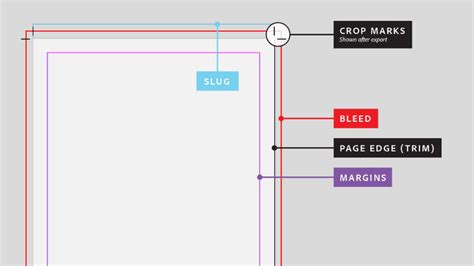
- Il Media Box, che definisce le dimensioni del supporto su cui si stamperà (a un graphic designer, però, non interessa direttamente, è più una dimensione interna al PDF).
- Il Bleed Box, ovvero il limite entro cui inserire gli elementi grafici e in cui far arrivare quelli che dovranno essere “a sangue” (o al vivo, come mi hanno fatto notare si dice più spesso). È la linea lungo la quale viene tagliato il foglio in fase di produzione.
- Il Trim Box è invece dato dalla linea che definisce la pagina dopo il taglio finale e solitamente viene definito dai cosiddetti crocini di taglio. Questa è la dimensione finita del tuo progetto. Le pagine con i componenti, ad esempio in un modello PromoNotes, hanno una dimensione di taglio adeguatamente impostata, il cosiddetto trimbox.
- L’Art Box è lo spazio entro cui vengono inseriti gli elementi grafici interni che non dovranno essere a sangue (o al vivo, di nuovo). Solitamente è bene lasciare qualche millimetro (5 millimetri solitamente) tra l’Art Box e il Trim Box, per evitare possibili problemi in fase di produzione.
Le Abbondanze (Bleed) e i Margini di Sicurezza
Quando si prepara un file per la stampa bisogna sempre considerare il fatto che il foglio su cui si stamperà verrà tagliato lungo il bleed e anche lungo il trim per garantire che eventuali colori o elementi grafici arrivino fino al bordo del foglio e cioè che siano al vivo.
Allargare gli elementi grafici verso il bleed: questo aspetto è probabilmente uno dei più importanti ed è una di quelle cose che nessuno mi ha mai insegnato, ho dovuto impararlo sul campo attraverso gli errori. Per evitare che le tue stampe abbiano dello spazio bianco non voluto attorno, un effetto che dà l’idea di un qualcosa stampato in casa con la stampante da 25 euro presa coi punti del benzinaio, ricorda sempre, sempre, sempre di portare tutti gli elementi grafici che sono pensati per essere “a sangue” oltre la linea di trim e fino alla linea di bleed.
Sì, ok Lorenzo, ma come si fa a sapere dove posizionare la linea di bleed quando si progetta un file? La quantità di spazio tra trim e bleed non è un fattore standard ma dipende dal tipo di stampa e dal formato. Generalmente 3 millimetri bastano per i lavori fino a dimensioni A4 (quindi volantini, biglietti da visita, brochure), mentre oltre si va verso i 5 millimetri o anche di più. Per lavori di stampa di grandi dimensioni (ad esempio vetrofanie) di cui non si è sicuri al cento per cento delle misure al millimetro è bene lasciare anche qualche centimetro. La tolleranza di rifilatura standard è di 2 mm, quindi assicurarsi che i colori, le immagini di sfondo e i layout si estendano nell'area di spurgo per evitare di lasciare linee bianche a causa delle tolleranze di taglio. In termini più specifici, si parla di 2 mm oltre la linea di taglio per ogni lato.
Per quanto riguarda il margine di sicurezza, non posizionare testi o loghi troppo vicini al bordo. È necessario mantenere tutti i contenuti ad almeno 3 mm dal bordo del formato finito, ovvero 2 mm di rientranza dalla linea di taglio per ogni lato. Nel caso di cartelline, pieghevoli, ecc. è necessario applicare un margine di sicurezza anche alle pieghe. Nei vostri progetti evitate di utilizzare bordi intorno alla pagina. A causa della tolleranza del taglio meccanico, le irregolarità possono essere visibili e compromettere l'estetica del prodotto finale. Questo vale in modo particolare per la stampa su CD, dove la precisione del taglio circolare può essere sensibile.
Formati di File e Specifiche Tecniche
La scelta e la preparazione del formato di file corretto sono passaggi cruciali per assicurare che il tuo progetto venga stampato esattamente come lo hai immaginato. Non tutti i file sono adatti alla stampa professionale.
Il Formato PDF: Lo Standard Industriale
I file da stampare vanno forniti in formato PDF. La versione preferita da PromoNotes è PDF/X-4 (o PDF a partire dalla versione 1.4 in su, in grado di salvare gli strati). È sempre consigliabile salvare i file in formato pronto per la stampa, preferibilmente PDF (PDF/X-4 o PDF 1.6), JPG, TIFF, EPS. I software di grafica (come Adobe InDesign, Illustrator o Photoshop) permettono di esportare nei formati corretti. Al contrario, formati come Word o PowerPoint non sono pensati per la stampa professionale: rischiano di alterare margini, font e colori.
È fondamentale evitare di utilizzare più livelli (contenuti opzionali) nei file PDF finali. Bisogna sostituire tutti gli effetti possibili, come trasparenze, ombre, ecc. con bitmap appiattite per evitare conversioni e cambiamenti di colore. Questo è un passaggio critico che garantisce che la grafica complessa venga interpretata correttamente dalla macchina da stampa, soprattutto quando si parla di serigrafia che lavora con strati di colore. È importante notare che i PDF generati da Photoshop NON sono vettoriali in quanto rasterizzati, il che significa che il testo o le forme potrebbero non essere nitide come da un programma vettoriale come Illustrator. Inserisci la tua grafica in un unico livello, nominandolo GRAFICA, se richiesto dal fornitore, per ottimizzare il processo.
I Modelli del Fornitore e le Linee Tecnologiche
In fase di progettazione, soprattutto per prodotti specifici come il blocchetto adesivo animato, bisogna ricorrere esclusivamente ai modelli del fornitore (ad esempio, di PromoNotes). Ad esempio, il file per stampa del blocchetto adesivo animato deve contenere lo stesso numero di pagine e l’ordine di pagine come l’avremmo per il prodotto finale. Per il blocchetto adesivo da 50 fogli, si raccomanda di preparare una sequenza da 10 a 15 immagini; questa quantità permette già a generare un’illusione del movimento.
Questi modelli spesso includono una Pagina di anteprima, che visualizza tutti i componenti del prodotto, dimensioni, linee tecnologiche più la relativa leggenda. Ci sono anche Pagine con i componenti che visualizzano separatamente i singoli componenti del prodotto, i quali vengono dimostrati insieme sulla pagina di anteprima. Sulle pagine con i componenti singoli del prodotto va apportato il progetto.
Nei tracciati, sia sulla pagina di anteprima, come anche sulle pagine contenenti i componenti del prodotto, sono presenti linee tecnologiche. Tali linee designano i parametri del prodotto e servono a facilitare un’adeguata preparazione del progetto grafico. Per evitare che le linee tecnologiche vengano apportate in fase di stampa sul prodotto finito, i colori ad esse assegnati (ossia i colori aggiuntivi), vengono automaticamente rimossi dal progetto in fase della preparazione alla stampa. PromoNotes stampa sempre seguendo i tracciati attuali, e dopo aver controllato i file e rimosso tutti gli elementi dei tracciati, appiattito le trasparenze ed eseguito le eventuali conversioni dei colori, la bozza grafica in PDF, prima della stampa, verrà inviata al cliente al fine della verifica ed approvazione finale.
Come gestire la stampa del bianco
Pesi delle Linee e Dettagli Sottili: Essenziali per la Serigrafia
La precisione nella definizione degli spessori delle linee è fondamentale, specialmente per la serigrafia, dove inchiostri più densi e un processo di trasferimento tramite stencil possono limitare la capacità di riprodurre dettagli estremamente fini. Le linee troppo sottili potrebbero non essere stampate o essere interrotte, compromettendo la qualità finale del tuo design sul CD.
Raccomandazioni Generali e Specifiche per la Serigrafia
Per la stampa CMYK in generale, lo spessore della linea deve essere di almeno 0,1 mm (0,250 pt). Tuttavia, quando si tratta di serigrafia su CD, la raccomandazione è spesso più conservativa per garantire un risultato ottimale. Il minimo stampabile è 1,5 pt. per assicurarci che i tratti vengano ben definiti. Questo valore, pari a circa 0.529 mm, è significativamente maggiore del minimo tecnico per la stampa offset e riflette la natura della serigrafia che predilige linee più robuste per una riproduzione fedele e senza interruzioni.
Altre tecniche di stampa hanno requisiti specifici:
- Stampa a caldo/sit-printing/letterpress (goffratura a rotocalco): Lo spessore della linea deve essere di almeno 0,15 mm.
- Goffratura convessa: Lo spessore delle linee deve essere di almeno 0,2 mm/0,5 mm, a seconda della configurazione dell'ordine (da concordare individualmente).
È fondamentale discutere questi dettagli con il tuo stampatore, soprattutto per i progetti serigrafici su CD, dove la superficie non assorbente e la tecnica di stampa a inchiostro denso richiedono una maggiore attenzione ai pesi delle linee per evitare il rischio di "allagamento" o mancata riproduzione di dettagli troppo minuti.
Tecniche Speciali: Verniciatura UV e Metallizzazione 3D
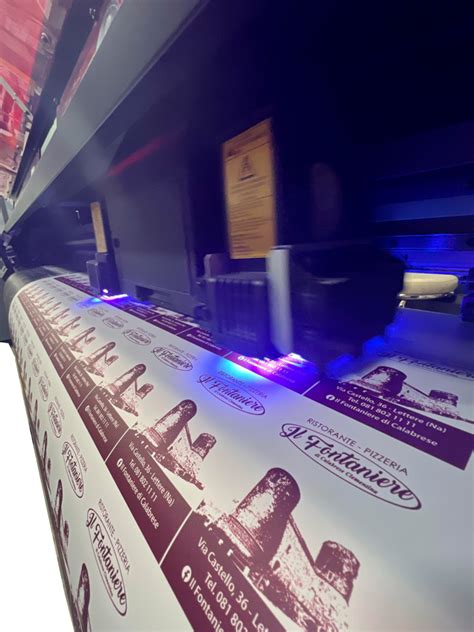
Per dare un tocco di esclusività ai tuoi CD, puoi optare per tecniche speciali come la verniciatura UV spot (lucida o convessa) o la metallizzazione 3D (placcatura in oro o altri colori metallici). Queste tecniche applicano uno strato aggiuntivo e localizzato sul disco, creando effetti tattili e visivi straordinari. Tuttavia, richiedono una preparazione del file molto specifica.
Preparazione della Maschera
Per la lacca UV e il 3D metallizzato, è necessario preparare una pagina o un file separato solo per la verniciatura UV o la doratura - una cosiddetta maschera. In questo file, dovrai contrassegnare in nero gli elementi che devono essere verniciati o dorati. È importante che la maschera sia un file monocromatico (100% K), dove il nero indica le aree in cui verrà applicato l'effetto speciale. Nel caso dell'effetto 3D metallico su pagine CMYK, questi elementi non devono comparire nel file CMYK di base (ad esempio, il logo deve comparire solo sulla maschera per la doratura), per evitare che l'inchiostro metallico venga applicato sopra un'immagine stampata in quadricromia.
Dettagli Minimi e Aree di Sicurezza
Quando si progettano elementi per queste finiture speciali, è cruciale considerare le limitazioni tecniche. L'elemento più piccolo non deve essere inferiore a 0,4 mm e gli spazi tra di essi non devono essere inferiore a 0,5 mm. Se questi spazi sono più piccoli, è possibile che si verifichi un "allagamento" di questo spazio, dove l'effetto speciale si estende oltre i limiti desiderati, compromettendo la nitidezza del design.
Inoltre, è buona norma non disegnare vernici UV convesse o dorature sui bordi del CD. A causa delle tolleranze di produzione e del processo di applicazione, c'è il rischio che l'effetto non venga applicato in modo uniforme fino al bordo o che si stacchi nel tempo, rovinando l'estetica complessiva. Mantenere questi effetti leggermente distanziati dal bordo esterno e dal foro centrale del CD è una pratica consigliata.
Checklist Finale: Prima dell'Invio
OK, questi sono gli aspetti principali da tenere sempre sotto controllo quando si lavora a un progetto destinato alla stampa, in particolare per la serigrafia su CD e DVD. Ricorda che sono tutti aspetti molto importanti e che è sempre bene controllare il più possibile prima di inviare il file al tuo stampatore.
Ecco una breve lista di controllo per ripassare i punti essenziali:
- Hai utilizzato solamente colori CMYK rispettando i profili di colore giusti per il tipo di supporto (o hai gestito i colori spot con precisione)?
- Hai utilizzato i giusti neri? Il nero 100K per testi e tracciati e il nero ricco per riempimenti e forme piene?
- Hai progettato il tuo file tenendo conto dei vari box (Bleed, Trim, Art Box)?
- Hai portato gli elementi “a sangue” (al vivo) del tuo progetto fino alla linea di bleed, rispettando i 2-3 mm necessari?
- Hai mantenuto un margine di sicurezza di almeno 3 mm per tutti gli elementi importanti all'interno del trim box?
- Hai lasciato i font “vivi” (incorporati) senza convertirli in tracciato, a meno che non siano loghi o elementi di design specifici?
- Hai utilizzato soltanto immagini ad alta risoluzione e convertite in CMYK?
- Hai verificato gli spessori delle linee, assicurandoti che siano adeguati per la serigrafia (almeno 1,5 pt per i tratti definiti)?
- Se hai utilizzato vernici UV o effetti metallici, hai preparato le maschere separate con elementi in nero e rispettato le dimensioni minime e gli spazi tra gli elementi?
- Il tuo file è in formato PDF/X-4 o PDF 1.6, e hai appiattito trasparenze ed effetti?
- Hai consultato il tuo tipografo o verificato le sue specifiche tecniche, specialmente per prodotti unici come i blocchetti adesivi animati di PromoNotes?
Una verifica attenta di questi punti ti salverà da innumerevoli problemi e garantirà che il tuo progetto stampato su CD o DVD sia di qualità professionale, proprio come lo hai immaginato.
tags: #prepartare #file #per #serigrafia #cd