La memoria RAM (Random Access Memory) è un componente fondamentale del computer moderno; è lo spazio di lavoro che consente al PC di fare praticamente tutto. Spesso definita come "memoria a breve termine" - in contrapposizione a quella a lungo termine rappresentata da Hard Disk o SSD - la sua gestione è cruciale sia per l’operatività quotidiana di base, sia per quella professionale o legata al gaming.
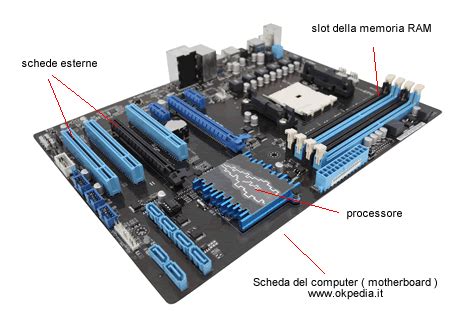
Comprendere cosa significhi la "dimensione massima della RAM assegnata" o supportata è il primo passo per migliorare le prestazioni del proprio sistema. Molti utenti si chiedono se sia necessario un aggiornamento, se 8 GB siano ancora sufficienti o se sia necessario spingersi verso i 32 GB o oltre.
L'Architettura della Memoria: Windows vs Mac
Prima di procedere all'upgrade, è necessario comprendere le differenze di gestione della memoria nelle architetture Windows e Mac, un po' come avviene quando si prende la patente: viene richiesto un minimo approfondimento sulla meccanica dell’auto.
L'Architettura RAM Windows
L'ecosistema Windows ha sempre previsto la memoria RAM come un componente fisico separato dal processore e dall'unità grafica (GPU). In questa configurazione, CPU e GPU hanno blocchi di memoria distinti; i dati devono essere copiati tra aree diverse per l'elaborazione. Tutto questo produce una latenza e, in alcuni casi, rallentamenti quando viene richiesta un'alta elaborazione computazionale. Tuttavia, Windows 11 ha introdotto algoritmi di compressione più efficienti che agevolano il lavoro della CPU, permettendo al sistema di sfruttare meglio la RAM fisica prima di dover ricorrere alla memoria virtuale sul disco.
L'Architettura RAM Mac (Unified Memory Architecture)
Nel mondo Mac, con l'avvento dei processori Apple Silicon (serie M), si parla di Unified Memory Architecture (UMA). La CPU, la GPU e il Neural Engine condividono lo stesso pool di memoria integrato nel SoC (System-on-Chip). Poiché non c'è più bisogno di "copiare" dati tra memorie diverse, le comunicazioni sono estremamente veloci. Questa efficienza permette a un Mac con 8 GB di memoria unificata di comportarsi in modo paragonabile a un PC Windows con 12-16 GB di RAM tradizionale.
RAM o memoria primaria: cos'è e come funziona
Come determinare la RAM attuale e il supporto del sistema
Ogni volta che accendi il computer, ti rendi conto di quanto sia difficile aprire più programmi contemporaneamente, al punto da aver preso in considerazione un aumento della memoria. Non preoccuparti: esistono diversi metodi per sapere fino a che punto puoi "spingere" la quantità di memoria sul tuo dispositivo.
Analisi preliminare su Windows e macOS
Su Windows, usa la combinazione di tasti Ctrl+Maiusc+Esc per richiamare Gestione attività, seleziona la scheda Prestazioni e poi Memoria: qui vedrai il quantitativo attualmente installato. Su macOS, clicca sull'icona della mela in alto a sinistra e seleziona Informazioni su questo Mac: il valore comparirà in corrispondenza della voce Memoria.
Software di diagnostica: CPU-Z e RAMExpert
Per scoprire quanta RAM supporta fisicamente la tua scheda madre, puoi usare tool gratuiti come CPU-Z. Una volta avviato, la scheda SPD permette di verificare il numero di slot disponibili e se essi sono occupati. Un'altra ottima alternativa è RAMExpert, che fornisce direttamente le voci Number of slots e Maximum memory nella sezione System Info, eliminando la necessità di smontare il PC.
Metodi specifici per Mac
Per gli utenti Apple, il software Mactracker è la risorsa definitiva. Scaricabile dal Mac App Store, permette di visualizzare la scheda tecnica completa di ogni modello, includendo le voci Maximum Memory e Memory Slots. In alternativa, il sito web Everymac consente di cercare il proprio modello per scoprire sia la RAM standard che quella massima supportata.
Strategie di espansione: tra slot e specifiche tecniche
La memoria RAM è disponibile su schedine dette banchi, in tagli multipli di 2 o 4 GB. A volte è possibile aggiungere memoria anche dopo l'acquisto, ma non tutte le memorie sono intercambiabili o aggiornabili in maniera uguale.
Controlli fisici e compatibilità
Se le soluzioni software non bastano, è possibile controllare visivamente gli slot sulla scheda madre. Nei PC fissi, spesso basta rimuovere il pannello laterale per vedere gli slot a destra del dissipatore della CPU. Nei notebook, la procedura può essere più complessa, ma alcuni modelli presentano sportellini dedicati.
È vitale capire che tipo di memoria supporta la scheda madre (DDR3, DDR4, DDR5). Non è possibile, ad esempio, installare moduli DDR4 in slot DDR3: il cambio di tecnologia richiede spesso il cambio della scheda madre stessa. Inoltre, i produttori di RAM vendono i moduli in "Kit" per garantire il funzionamento in Dual Channel, una tecnologia che raddoppia la banda passante interrogando simultaneamente più moduli.
Analisi dei requisiti in base all'utilizzo
La scelta della quantità di RAM dipende drasticamente dal profilo d'uso. Anche se Microsoft indica 4 GB come minimo per Windows 11, questo è un valore puramente teorico che garantisce solo l'avvio del sistema, non la produttività.
- Attività di base: Per navigazione web (con molte schede aperte) e ufficio, 8 GB sono il minimo sindacale, ma 16 GB rappresentano oggi lo standard consigliato per evitare rallentamenti.
- Professionisti e Multitasking: Se lavori con decine di schede browser, software di posta elettronica e strumenti professionali contemporaneamente, la soglia dei 16 GB viene superata facilmente. In questo caso, 32 GB o 64 GB sono la scelta corretta per lavorare senza preoccupazioni.
- Gaming: I titoli e-sport possono girare con 8-16 GB, ma per i giochi moderni in 4K o per chi desidera fare streaming su Twitch o YouTube, 32 GB garantiscono fluidità e longevità al sistema.
- Video Editing e Design: Adobe Premiere Pro e software simili sono affamati di RAM. Per l'editing 1080p, 16 GB sono sufficienti, ma per il 4K si raccomandano 32 GB, mentre per il 6K o 8K si arriva facilmente a soglie di 64-128 GB.

Considerazioni su timing, frequenza e profili XMP
Non basta guardare alla sola "quantità". La frequenza di bus (espressa in MHz) determina la velocità di dialogo tra memoria e processore. Tuttavia, montare RAM a frequenze superiori a quelle supportate dalla CPU non garantisce necessariamente stabilità.
I timing (come il CAS Latency) sono parametri meno noti ma altrettanto cruciali: indicano il tempo di risposta della memoria. Per configurare correttamente questi parametri, molte schede madri utilizzano i profili XMP (Intel) o AMP (AMD), attivabili direttamente dal BIOS, che permettono di impostare automaticamente le prestazioni ottimali dichiarate dal produttore della memoria, evitando configurazioni manuali che potrebbero portare a instabilità.
In contesti professionali o server, si possono incontrare le memorie ECC (Error Correction Code), dotate di meccanismi per correggere errori nei dati. Queste sono però utilizzabili solo con hardware specificamente compatibile e non offrono benefici in termini di velocità per l'utente consumer.
Infine, ricordate di verificare sempre la compatibilità dei moduli (DIMM per desktop, SODIMM per portatili) e di non riempire tutti gli slot a casaccio, ma di seguire le indicazioni del manuale della scheda madre per mantenere attiva la tecnologia Dual Channel o superiore. L'aggiornamento della RAM rimane una delle operazioni più efficaci e semplici per ridare vita a un computer che inizia a mostrare il segno degli anni.