L'ecosistema delle applicazioni di messaggistica istantanea si è evoluto rapidamente negli ultimi anni, superando i confini tradizionali dello smartphone. È installabile anche su altri dispositivi, come nel caso del tablet, anche quelli senza scheda SIM. Molti utenti, specialmente genitori che desiderano gestire la comunicazione dei propri figli, si chiedono come sia possibile utilizzare questo servizio su dispositivi non nativamente telefonici. La specifica per lo smartphone significa però che l’app è pensata per i dispositivi muniti di slot per scheda SIM, utilizzati come telefono cellulare. Tuttavia, grazie all'evoluzione tecnologica e alle nuove funzionalità multi-dispositivo, le barriere tecniche sono diventate facilmente superabili.
Il funzionamento tecnico: oltre lo slot SIM
La domanda principale che sorge spontanea è: ma come funziona? La SIM, infatti, è richiesta solo durante la fase di configurazione iniziale della app sul telefono principale per verificare il numero di telefono dell'utente. Non ci sono limitazioni di sorta. Questo cosa vuol dire? Di cosa si tratta? Per capire come utilizzare il servizio su un tablet Wi-Fi senza SIM, occorre comprendere che la verifica dell'account è un'operazione che avviene una tantum.
In precedenza, l'invio di messaggi tramite SMS era a pagamento. Tutto avviene tramite Internet, quindi inviare messaggi non costa più nulla. Questa operazione può essere eseguita con o senza scheda SIM. Ti spiegheremo due metodi. Il primo prevede l'utilizzo di un numero di cellulare appoggiato su un altro dispositivo per ricevere il codice di verifica; il secondo sfrutta le moderne funzioni di collegamento tramite QR code, che permettono di estendere l'account principale anche su tablet e computer.
Installazione su tablet Android: la procedura tramite APK
Per i tablet Android che non dispongono del Play Store o che non riconoscono l'app come compatibile, è spesso necessario procurarsi il pacchetto apk dell’applicazione. APK è l’abbreviazione di Android Package Kit e viene utilizzato per distribuire app Google Android. A questo punto bisogna accedere alle impostazioni di Android, selezionare la voce “Sicurezza” e attivare l’opzione relativa alle origini sconosciute.
Una volta scaricata l’app sul tablet, sarà sufficiente inserire il numero del cellulare da associare. Se si è in presenza di un tablet Wi-Fi senza SIM, questo non risulterà collegato a nessun numero in modo diretto. Dopo aver atteso i cinque minuti necessari per provare a ultimare la configurazione, si riceve un SMS con il codice di verifica sul numero di cellulare indicato in fase di registrazione. La procedura appena vista insieme vale non solo per gli smartphone, ma anche per i tablet Android sprovvisti di SIM.
[GUIDA VALIDA 2021] INSTALLARE APPLICAZIONI NON COMPATIBILI SU SMARTPHONE e TABLET ANDROID!
Metodi alternativi di verifica: il numero fisso
Se non desideri utilizzare un altro cellulare per la ricezione del codice, esiste una soluzione alternativa. Per questa opzione, verifica l’app tramite il telefono fisso. Ora inserisci il tuo numero di telefono fisso per la verifica. Quando ci si registra con un numero di rete fissa, si può scegliere di effettuare la verifica tramite chiamata vocale premendo su “Non hai ricevuto un codice di verifica?”.
Ora seleziona come metodo di verifica “Chiamata vocale” e tocca il pulsante “Avanti”. Poco dopo riceverai una chiamata automatica con un codice di conferma a sei cifre. Invece di ricevere il codice di verifica via SMS, puoi anche farti chiamare. Missione compiuta! Premi sul pulsante Chiamami, rispondi alla chiamata che riceverai sull'altro cellulare e digita il codice di verifica che ti verrà dettato a voce da un servizio automatico.
L'utilizzo della funzionalità Multi-Dispositivo
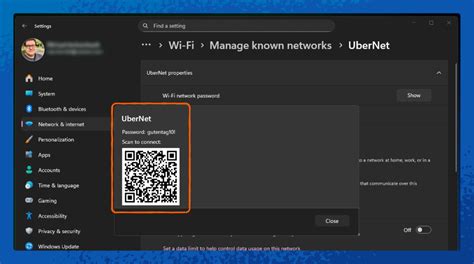
Grazie alla funzionalità multi-dispositivo, è possibile associare il proprio PC o Mac al proprio account una volta sola per utilizzare l'applicazione anche senza che lo smartphone sia collegato. Vuoi iniziare a messaggiare comodamente dallo schermo del tuo computer o del tuo tablet? Il software ti chiederà di scansionare un codice QR.
Nel caso in cui venga visualizzata la pagina mobile sul browser del tablet, attiva semplicemente la visualizzazione desktop dalle opzioni. Per prima cosa, è necessario accedere alle impostazioni del browser (su Chrome basta premere i tre puntini in alto a destra) e selezionare Richiedi sito desktop in modo da caricare la versione per browser desktop completa dei siti. Se ora selezioni “Aggiungi dispositivo” puoi scansionare il codice QR usando il secondo dispositivo. Potrai quindi accedere a tutti i messaggi e ai contatti su due dispositivi. Questa è una soluzione molto comoda, ma lo svantaggio è che lo smartphone deve essere vicino all'altro dispositivo e rimanere connesso a Internet. Ciò vale anche per il tablet.
Sicurezza e precauzioni per i genitori
Se trovi siti che chiedono informazioni per la registrazione o addirittura si fanno pagare, stanne alla larga, probabilmente si tratta di truffe. Per capire se un sito è sicuro, segui le indicazioni che ti ho fornito in altre guide: non si sa mai. Quando si configura un dispositivo per un minore, è fondamentale utilizzare le opzioni di protezione famigliare.
Sul dispositivo del ragazzo viene installata l'ultima versione dell'app e, durante la registrazione, si inserisce numero di telefono e data di nascita. Il sistema identifica automaticamente l'utente come under 13 e genera un codice QR che il genitore scansiona per collegare i due account. Il sistema consente ai genitori di decidere chi può contattare il figlio, gestire l'ingresso nei gruppi e controllare le richieste da contatti sconosciuti, filtrate in una cartella apposita accessibile solo tramite PIN. Ogni volta che il minore aggiunge un contatto o riceve una richiesta da un numero non in rubrica, il genitore riceve una notifica immediata. L'esperienza del ragazzo è volutamente limitata: si possono inviare messaggi e fare chiamate, ma restano escluse funzioni come Canali, Stato, Meta AI e messaggi temporanei. Le impostazioni predefinite sono al massimo livello di restrizione.
Differenza tra tablet con SIM e tablet Wi-Fi
Alcuni tablet hanno uno slot per la scheda SIM. Qui puoi inserire una scheda SIM nel tablet per effettuare e ricevere chiamate e avere Internet mobile ovunque. In questo caso funziona come uno smartphone. Queste tavolette sono anche chiamate tablet con dati cellulari. In questo caso, sul tablet è presente una scheda SIM con un numero attivato. Puoi scaricare l'app tramite Playstore o App Store.
Se invece il dispositivo supporta la tecnologia e-SIM, le cose cambiano leggermente. Per avere una e-SIM, basta semplicemente recarsi sul sito di un gestore telefonico che fornisce offerte che ne prevedono una e sottoscrivere l'offerta. Ad esempio, sui Samsung si va su Impostazioni, poi su Connessioni, poi su Gestione schede-SIM e infine su Aggiungi piano tariffario. Sugli OPPO, realme e OnePlus invece si va sulle Impostazioni e poi su Reti mobili, quindi su eSIM, si attiva l'apposito interruttore e si tocca su Aggiungi eSIM. Una volta attivata la funzione bisogna inquadrare un codice QR fornito dall'operatore per l'installazione.
Considerazioni finali sulla gestione dei dispositivi
L'app può essere scaricata facilmente tramite Playstore o App Store sul tuo smartphone. È possibile inviare anche foto, video e clip vocali. Inoltre, puoi creare gruppi per chattare con più persone. Utile per il lavoro o per la famiglia. Considerando che ci sono tanti smartphone in grado di clonare l'applicazione mettendo a disposizione due diverse istanze, potresti anche utilizzare questo nuovo account e il tuo account principale contemporaneamente.
Ogni utente può scegliere l’opzione più adatta alle proprie esigenze, in modo da sfruttare al massimo l’app di messaggistica su tutti i dispositivi. A questo punto è necessario autenticarsi (con impronta digitale o scansione del volto) e seguire le indicazioni fornite. L'obiettivo dichiarato dai produttori di tali piattaforme è offrire il modo più sicuro e privato per comunicare, permettendo agli utenti di restare in contatto con amici e familiari dentro un perimetro definito, sia che si tratti di un computer portatile, di un tablet o di un moderno smartphone. I metodi sopra descritti sono validi per tutte le marche di tablet: entrambi per tablet Android, iPad e Tablet Windows. Da rivenditori specializzati puoi trovare anche una vasta gamma di dispositivi compatibili con queste tecnologie.