Nel mondo della modellazione 3D, e in particolare all'interno di software potenti come Autodesk 3ds Max, la capacità di applicare texture realistiche e dettagliate ai modelli è fondamentale per ottenere risultati visivamente convincenti. Questo processo, noto come "mappatura UVW", è un passaggio cruciale che consente di "avvolgere" un'immagine 2D attorno a una geometria 3D, conferendole colore, dettaglio e profondità. Comprendere le mappe UVW è essenziale, indipendentemente dal fatto che si stiano creando oggetti semplici o scene complesse per videogiochi, animazioni o rendering fotorealistici.
L'Importanza dei Blueprint nella Modellazione 3D
Prima ancora di addentrarsi nelle complessità della mappatura, è importante stabilire le basi della modellazione. Un primo passo fondamentale è la scelta dell'oggetto da modellare. Per garantire accuratezza e proporzioni corrette, è prassi comune utilizzare un "blueprint". Un blueprint, in questo contesto, è essenzialmente una vista piana o una serie di viste ortogonali di un oggetto, che funge da guida visiva durante il processo di modellazione. Il termine "blueprint" deriva originariamente da un processo di stampa che produceva immagini blu con linee bianche, ma oggi nel campo del design 3D si riferisce a qualsiasi immagine di riferimento utilizzata per replicare fedelmente un oggetto.
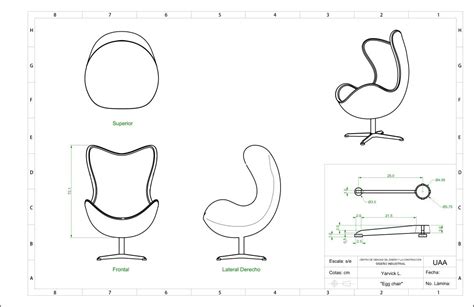
Per procurarsi un blueprint, una semplice ricerca online su motori di ricerca come Google, digitando termini come "egg-chair blueprint", può fornire un'abbondanza di risorse. Una volta ottenuto il blueprint, il passo successivo in 3ds Max è creare un piano che abbia le proporzioni dell'immagine del blueprint. Questo può essere fatto impostando le dimensioni del piano in modo che corrispondano alle proporzioni dell'immagine. Ad esempio, se il blueprint ha una risoluzione di 580x376 pixel, si potrebbe iniziare con un piano di dimensioni simili, come 580x376 unità o proporzionalmente più grandi come 1160x752 o 5800x3760.
Successivamente, l'immagine del blueprint viene applicata come texture al piano. È importante notare che, per visualizzare correttamente le texture, la impostazione "Texture maps" nelle "Display Performance" di 3ds Max potrebbe dover essere configurata (ad esempio, impostata su 512 pixel o superiore) per garantire che l'immagine sia visibile con una risoluzione adeguata. Dopo aver applicato l'immagine, è necessario scalarla per farla corrispondere alle dimensioni reali del mondo. Se, ad esempio, si decide che la sedia nel blueprint sarà alta 114 cm, si utilizzerà lo strumento di scala per adattare il piano a questa dimensione. Un utile trucco consiste nell'utilizzare il comando abbreviato Alt+X per rendere il piano semitrasparente, permettendo di vedere i riferimenti sottostanti senza dover creare un materiale specifico.
A questo punto, il piano può essere affettato o suddiviso per creare la geometria di base. Molti preferiscono contare le suddivisioni necessarie e poi convertire l'oggetto in "Editable Poly" (poligono modificabile). In alternativa, si può convertire prima in poligono e poi utilizzare strumenti come "Slice" o "Connect" per aggiungere suddivisioni. Una volta convertito in poligono, è possibile entrare in modalità "Edge" (spigolo) e spostare le linee verticali per riposizionarle. È fondamentale, durante questo processo, assicurarsi di attivare l'opzione "Preserve UVs" (mantieni UV) per evitare che l'immagine o la mappa vengano distorte o legate alle facce in modo errato. Le facce in eccesso possono essere eliminate, oppure quelle da mantenere possono essere selezionate, deselezionando quelle non necessarie, e poi cancellando le rimanenti. Le facce desiderate possono essere poi "staccate" come oggetti separati utilizzando il comando "Detach", assegnando loro nomi comprensibili per una migliore organizzazione. Dopo aver staccato le parti, è bene eliminare eventuali residui. Infine, i piani staccati possono essere ruotati nella corretta orientazione.
Con questi riferimenti impostati, si può iniziare a modellare l'oggetto, ricordando sempre di utilizzare Alt+X per la semitrasparenza, altrimenti i riferimenti sottostanti non saranno visibili. Armandosi di pazienza, si può procedere alla modellazione effettiva, utilizzando i riferimenti appena preparati.
Introduzione alla Mappatura UVW in 3ds Max
Una volta che il modello 3D è stato creato, il passo successivo è conferirgli vita applicando materiali e texture. Prima di farlo, è necessario passare attraverso un processo chiamato "mappatura UVW". Questo processo consiste nel definire come le coordinate delle texture (le immagini 2D) vengono "mappate" o applicate sulla superficie del modello 3D. Questo è di vitale importanza anche per gli oggetti più semplici, ma diventa assolutamente essenziale per oggetti più complessi come mobili, personaggi o ambienti dettagliati. In termini semplici, quando si pensa a UVW, si può pensare a XYZ nel sistema di coordinate 3D, ma applicato a un sistema di coordinate 2D per le texture.
Corso 3ds Max Modellazione base: Editor UVW
Il Modificatore UVW Map: Un Punto di Partenza Semplice
Il modo più diretto per iniziare con la mappatura UVW, specialmente per oggetti semplici, è utilizzare il modificatore "UVW Map". Questo modificatore si trova nel pannello di modifica, all'interno dell'elenco a discesa dei modificatori. Digitando le lettere "UV" si può accelerare la ricerca. L'aggiunta di questo modificatore allo stack di modificatori espone una serie di parametri modificabili nel pannello di modifica.
Tipi di Mappatura UVW
Il modificatore UVW Map offre diverse opzioni di "Mapping" (mappatura), tra cui:
- Planar: Applica coordinate di mappatura 2D nello spazio U e V, essenzialmente proiettando la texture su una superficie piana.
- Box: Crea coordinate di mappatura in una forma di scatola attorno all'oggetto, utile per oggetti con forme squadrate.
- Cylindrical: Utile per oggetti cilindrici o con forme simili.
- Spherical: Ideale per oggetti sferici.
La scelta del tipo di mappatura dipende dalla forma dell'oggetto. Per un oggetto squadrato abbastanza semplice, il tipo "Box" potrebbe essere sufficiente. Per oggetti più complessi, tuttavia, sarà necessario ricorrere a funzionalità più avanzate come lo "Unwrap UVW".
Dimensione del Mondo Reale e Canali di Mappa
È possibile assegnare una "dimensione del mondo reale" alle texture. Se, ad esempio, si dispone di un motivo di stoffa che copre 1x2 metri nel mondo reale e si desidera che corrisponda a questa dimensione nel mondo virtuale, è possibile impostarlo nelle proprietà della texture. Utilizzando la casella di controllo "Real-World Map Size" nel modificatore UVW Mapping, si assicura che le dimensioni reali della texture siano rappresentate accuratamente nell'oggetto.
Inoltre, il modificatore UVW Map consente di gestire i canali di mappa. Questo è particolarmente utile quando si desidera applicare diverse texture o diversi tipi di mappatura allo stesso oggetto. Ad esempio, si potrebbe avere una mappatura per la texture diffusa e una mappatura diversa per le mappe di rilievo o di spostamento. Questo si ottiene impostando le texture su diversi "Map Channels" (canali di mappa) e applicando più modificatori UVW Map allo stack, ciascuno impostato su un canale diverso e con proprietà di mappatura specifiche.
Allineamento UVW
Infine, il modificatore UVW Mapping offre strumenti per forzare rapidamente l'allineamento della mappatura in una direzione specifica (X, Y o Z). Questo è particolarmente utile quando si utilizza il tipo di mappatura "Planar" e si desidera che l'aereo sia orientato in modo specifico. Questi strumenti di allineamento rapido consentono di regolare rapidamente l'orientamento e l'adattamento della mappatura.
Unwrap UVW: Controllo Dettagliato sulla Mappatura
Per mesh più complesse, il modificatore "Unwrap UVW" offre un controllo molto più granulare su come le facce del modello vengono mappate sulla texture. Questo modificatore va aggiunto allo stack di modificatori, proprio come il modificatore UVW Map.
Modalità di Modifica UVW
Selezionando il modificatore Unwrap UVW e facendo clic sul pulsante "Edit", si apre un'interfaccia separata che offre una vasta gamma di strumenti. Questa interfaccia è divisa in diverse sezioni, tra cui una barra dei menu in alto e varie icone. La texture effettiva apparirà all'interno di un quadrato a righe grassetto, che rappresenta lo spazio UV da 0 a 1. L'obiettivo è posizionare le facce del modello all'interno di questo spazio.
Visualizzazione della Texture e "Flatten Mapping"
Per facilitare il processo, è possibile visualizzare la texture effettiva che si sta applicando al modello nell'editor Unwrap UVW. Questo si fa selezionando "Pick Texture" seguito da "Bitmap" dal menu a discesa in alto a destra e navigando fino all'immagine desiderata. Questo aiuta ad allineare la mappatura con la texture.
Una delle soluzioni automatiche più comunemente utilizzate per lo scartamento è "Flatten Mapping". Prima di utilizzarlo, è consigliabile selezionare tutti i poligoni del modello in modalità di selezione dei poligoni (premendo Ctrl+A). Successivamente, accedendo al menu "Mapping" e selezionando "Flatten Mapping", le facce del modello vengono organizzate ordinatamente nello spazio UV. Le impostazioni predefinite di questo strumento spesso funzionano molto bene.
Opzioni Manuali in Unwrap UVW
Una volta che le facce sono state posizionate automaticamente, è spesso necessario spostarle, ruotarle e ridimensionarle manualmente per ottenere il posizionamento desiderato. Questo può essere fatto facilmente utilizzando le icone sulla barra degli strumenti in alto, che funzionano in modo simile alla manipolazione degli oggetti nello spazio modello.
Coordinate di Mappatura: Concetti Fondamentali
I termini "coordinate di mappatura", "UVW" e modificatori come "UVW Map" e "Unwrap UVW" possono inizialmente sembrare intimidatori per un principiante. Tuttavia, nascondono concetti relativamente semplici.
Le coordinate di mappatura sono essenzialmente un sistema di riferimento che dice al software 3D come posizionare un'immagine 2D (la texture) su una superficie 3D. Poiché le immagini sono bidimensionali, sono necessarie solo due coordinate, U e V. Quando si aggiunge la terza dimensione (W), si parla di coordinate UVW, che sono più rilevanti per la manipolazione e l'organizzazione nello spazio 3D.
Di norma, le coordinate di mappatura sono già presenti su una primitiva 3D (come un cubo o una sfera) se l'opzione "Generate Mapping Coords" è stata selezionata al momento della creazione. In questo caso, applicando un materiale con una texture al modello, la texture apparirà automaticamente sulla geometria senza necessità di modificatori aggiuntivi. Le coordinate di mappatura generate automaticamente sono quelle più adatte alla forma della primitiva: una sfera avrà una mappatura sferica, un piano una mappatura planare, ecc.
Tuttavia, l'effetto finale desiderato con una texture spesso non si ottiene semplicemente "attaccando" una texture al modello. È quasi sempre necessario aggiustare la posizione della texture rispetto a come viene proposta di default. È qui che entrano in gioco i modificatori UVW Map e Unwrap UVW.
Il modificatore UVW Map è il più semplice per lavorare con le coordinate di mappatura. Offre la possibilità di scegliere mappature basilari di forme regolari (planare, sferica, cilindrica, ecc.). Una volta applicate queste mappature basilari, possono essere spostate, ruotate o ridimensionate. Questo tipo di modificatore è, tuttavia, limitato; in presenza di forme complesse, potrebbe non essere sufficiente per definire mappature precise.
Il modificatore Unwrap UVW, come accennato, offre un controllo molto più preciso. Permette di modificare in maniera dettagliata le coordinate di mappatura in un editor speciale, consentendo di manipolare ogni singola faccia del modello per ottenere il posizionamento perfetto della texture.
Il Gizmo nei Modificatori UVW
Quando si applica un modificatore UVW Map a un oggetto, si lavora con un sotto-elemento chiamato "Gizmo". Il Gizmo è un elemento visivo di aiuto, solitamente visualizzato in giallo, che identifica la texture e come viene applicata. Serve per lavorare in modo più veloce e intuitivo, permettendo di manipolare l'intera mappatura (spostandola, ruotandola o scalando) attraverso questo elemento grafico.
Materiali Multi/Sub-Object per Texture Multiple
Un'altra tecnica utile, specialmente quando si desidera applicare diverse texture a diverse parti dello stesso modello, è l'uso del materiale "Multi/Sub-Object". Questo tipo di materiale non è un vero e proprio materiale a sé stante, ma piuttosto un contenitore che permette di raggruppare più materiali (sotto-materiali) da applicare alla stessa mesh.
Ad esempio, se si sta modellando una casa e si desidera una texture diversa per il tetto e una per i muri, si può utilizzare un materiale Multi/Sub-Object. Si crea un materiale principale "Casa", e poi si aggiungono due sotto-materiali: uno chiamato "Tetto" e uno "Muri". Ad ogni sotto-materiale viene assegnato un ID numerico (ad esempio, 1 per il tetto, 2 per i muri). Successivamente, si assegna una texture appropriata a ciascun sotto-materiale (una texture di tegole per il tetto, una texture di mattoni per i muri).
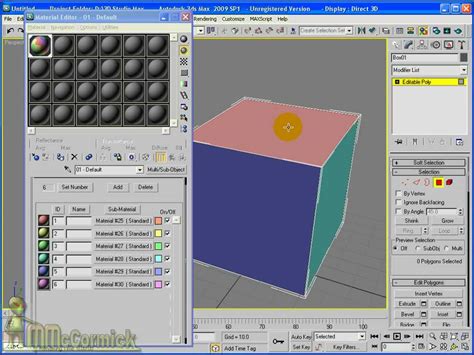
Per assegnare questi materiali a specifiche facce della geometria, si utilizza il pulsante "Select ID" nel pannello del materiale. Selezionando un ID, verranno automaticamente selezionate tutte le facce a cui è stato assegnato quell'ID. In questo modo, è possibile applicare il materiale "Tetto" solo alle facce del tetto e il materiale "Muri" solo alle facce dei muri.
In alternativa, per geometrie semplici, si potrebbe dividere la geometria in mesh separate e applicare a ciascuna un materiale diverso. Tuttavia, per modelli più complessi come personaggi animati, questa tecnica potrebbe creare problemi durante l'animazione. Il materiale Multi/Sub-Object offre una soluzione più integrata e flessibile.
Mappatura di Spostamento (Displacement Mapping) per Dettagli Realistici
Per ottenere un livello di dettaglio ancora maggiore, specialmente per superfici che dovrebbero apparire fisicamente deformate o scolpite, si utilizza la "mappatura di spostamento" (displacement mapping). Questa tecnica di design 3D aggiunge dettagli a un modello manipolando la sua geometria in base a una mappa di texture. A differenza delle mappe normali, che simulano la profondità alterando il modo in cui la luce interagisce con la superficie, le mappe di spostamento modificano fisicamente la geometria del modello.
Ad esempio, per creare un muro di mattoni realistico, una mappa di spostamento può far sì che i mattoni sporgano effettivamente dalla superficie, creando ombre e dettagli tridimensionali autentici. Le mappe di spostamento funzionano al meglio su modelli con un numero elevato di poligoni, poiché alterano fisicamente la geometria. Il processo di utilizzo delle mappe di spostamento in software 3D include:
- Scelta del modello: Selezionare un modello che possa beneficiare di texture aggiunte e che abbia una densità poligonale sufficiente.
- Caricamento della mappa: Caricare la mappa di spostamento nel software 3D.
- Assegnazione del materiale: Assegnare un materiale alla mappa.
- Rendering: Eseguire un rendering per vedere l'effetto.
Parametri come la "forza" o "altezza" dello spostamento, i livelli di suddivisione e l'arrotondamento influenzano il risultato finale. Artisti di film e animatori utilizzano le mappe di spostamento per aggiungere dettagli fini come rughe, cicatrici e pori sui volti dei personaggi, mentre i designer di videogiochi le impiegano per creare ambienti 3D immersivi con montagne, valli e crateri.
È importante mantenere una luce costante e puntare su un'alta risoluzione per la mappa di spostamento per ottenere risultati ottimali. La combinazione di mappe di spostamento e mappe normali può portare a effetti ultra-realistici, poiché entrambe le tecniche contribuiscono alla percezione di profondità e dettaglio in modi complementari.
Autodesk 3ds Max: Uno Strumento Potente per la Modellazione e il Rendering
Autodesk 3ds Max, spesso chiamato semplicemente "Max", è un software leader nel settore per la modellazione, l'animazione e il rendering 3D. Sviluppato da Autodesk, ha una lunga storia che risale agli anni '80. Nel corso degli anni, 3ds Max si è evoluto in uno strumento estremamente potente, utilizzato in una vasta gamma di settori, tra cui la visualizzazione di progetti architettonici, lo sviluppo di videogiochi, la produzione di film d'animazione e la creazione di effetti speciali.
Le sue capacità includono:
- Modellazione Poligonale: Utilizza forme geometriche di base per creare oggetti 3D complessi.
- Animazione: Offre una vasta gamma di strumenti per animare personaggi, oggetti, luci e simulazioni fisiche.
- Rendering: Fornisce opzioni di rendering avanzate per creare immagini fotorealistiche di alta qualità, con effetti di illuminazione, riflessione e rifrazione.
- Simulazione: Permette di creare simulazioni realistiche di fluidi, fumo e altri fenomeni fisici.
- Scripting: Supporta il linguaggio di programmazione MaxScript, consentendo di automatizzare operazioni ripetitive e personalizzare l'interfaccia utente.
3ds Max offre anche funzionalità specifiche per la texturizzazione, come un generatore e renderizzatore di normal map integrato, e sistemi di illuminazione avanzati come Radiosity e Light Tracer per il rendering fotorealistico. La sua capacità di supportare formati di file di altri software Autodesk, come Inventor e Revit, facilita la collaborazione tra professionisti.
Imparare a usare 3ds Max può essere un percorso impegnativo ma gratificante. Esistono numerosi tutorial online gratuiti, e la pratica con progetti di esempio è fondamentale. Per un uso professionale, corsi di formazione erogati da Autodesk o da enti accreditati sono altamente raccomandati. Il costo di una licenza di 3ds Max può variare, ma generalmente si aggira tra i 1.500 e i 3.500 euro, con opzioni di abbonamento mensile o annuale disponibili.
In sintesi, la comprensione e l'applicazione delle mappe UVW e dei relativi modificatori in 3ds Max sono passaggi fondamentali per chiunque desideri creare modelli 3D dettagliati e visivamente accattivanti. Dalla preparazione dei blueprint all'utilizzo di strumenti avanzati come Unwrap UVW e le mappe di spostamento, ogni fase contribuisce a trasformare semplici geometrie in rappresentazioni realistiche e complesse del mondo virtuale.